
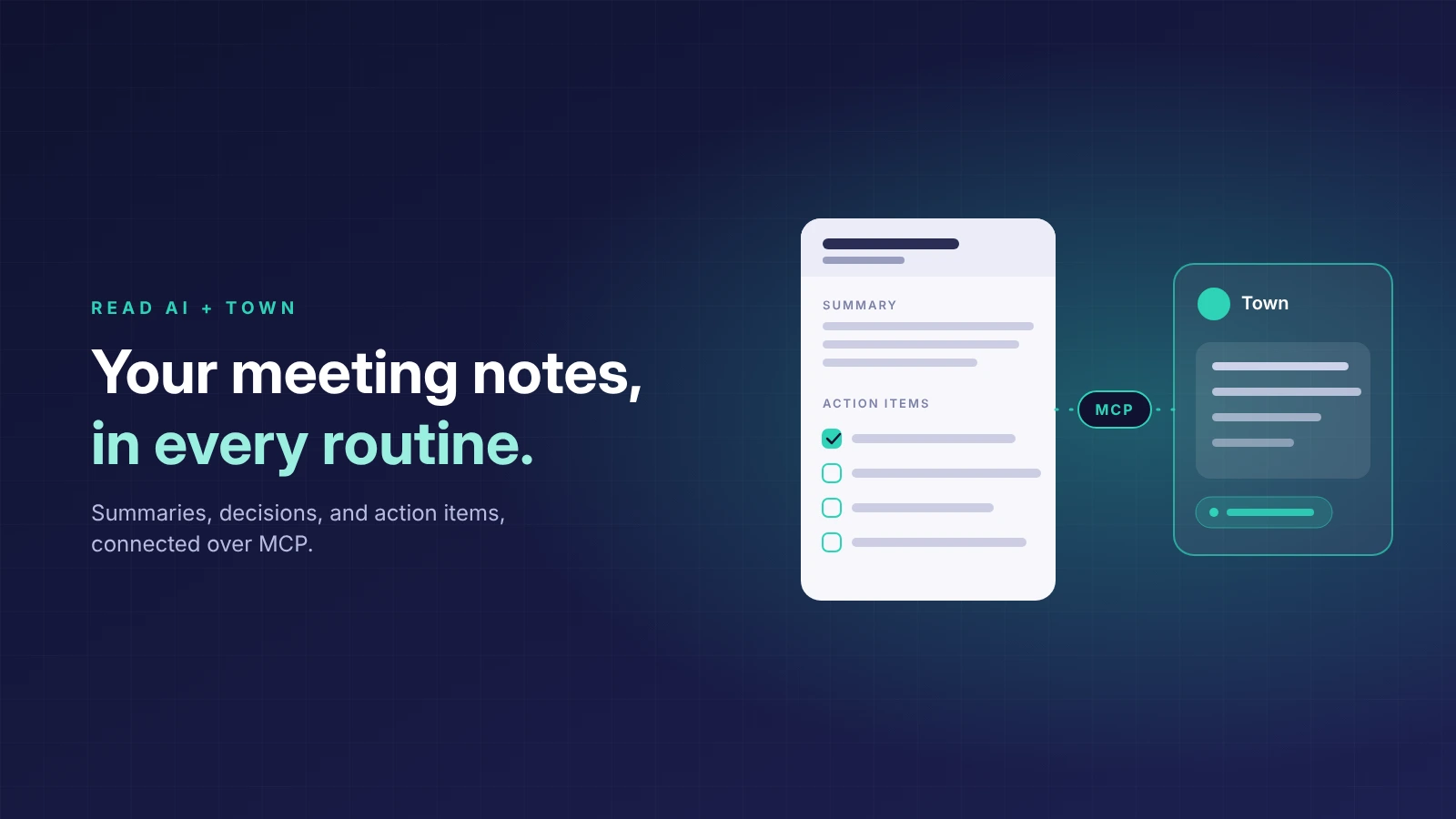
要将 Read AI 连接到个人 AI 助手 Town,请将 https://api.read.ai/mcp 添加为自定义集成在 Town 的集成设置中,使用 Read AI 登录,并在任何需要会议背景信息的例程中启用它。
Town 通过“例程”来管理您的工作,即每周项目简报或客户通话摘要等可重复的任务。Read AI 为这些例程提供会议记录支持。连接后,例程可以检索特定会议、按主题搜索过往会议、起草包含相关报告链接的后续跟进内容,并派遣 Read AI 加入即将召开的会议。
开始之前
- 拥有添加集成权限的 Town 账户。
- 拥有任意版本的 Read AI 账户(包括免费版)。
- 如果你属于某个 Read AI 工作区,你的管理员需要在“报告与共享”下启用“下载”功能。
- Town 仅能检索您的 Read AI 账户已有权访问的报告。
将 Read AI 连接到 Town
- 在 Town 中,打开“集成”(Integrations)并选择“添加集成”(Add an integration)以添加自定义集成。
- 输入 https://api.read.ai/mcp 并选择“继续”(Continue)。
- 完成 Read AI 登录并批准访问请求。
- 创建或编辑一个例程。在 MCP 服务器卡片中,选择 Read AI。
- 执行例行程序:“使用 Read AI 获取我最近的会议并总结后续步骤。”
Town 会在例程设置中列出已连接的服务器及其可用工具,以便您在运行前确认连接状态。请在每个需要会议背景信息的例程中启用 Read AI。
适合与 Read AI 配合使用的例程
每周项目简报。在周五下午运行,将本周的项目会议汇总为一份摘要:
“使用 Read AI 检索本周的项目会议,并总结决策、待解决问题及负责人,同时附上每份报告的链接。”
客户通话摘要。无需逐一阅读通话记录,即可发现通话中的规律:
“使用 Read AI 查找本周的客户通话,列出重复出现的请求,并附上支持每项请求的报告。”
会前准备。在签到会议前运行,为您提供切入点:
“使用 Read AI 查找我们与 [account] 的上次会议,并为下一次签到准备三个问题。”
从 Town 派遣 Read AI 参加会议
在启用了 Read AI 的例程中,您还可以派遣 Read AI 的会议代理参加即将召开的通话。粘贴完整的会议链接并询问:
“立即派遣 Read AI 参加此会议:[会议链接]。确认派遣结果。”
你也可以提供未来的开始时间。Read AI 支持 Zoom、Google Meet 和 Microsoft Teams。对于 Zoom,请先将你的 Zoom 账户连接到 Read AI,并使用该账户登录参加会议;Read AI 将作为参会者与你一同加入。会议主持人仍负责管理准入和录制。
常见问题
我可以在多个例程中使用 Read AI 吗?
可以。在每个需要会议内容的例程(routine)的 MCP 服务器卡片中启用 Read AI。连接只需建立一次;各例程可单独选择是否加入。
Town 可以将 Read AI 发送到会议中吗?
可以。在启用了 Read AI 的例程中,粘贴会议链接并要求 Town 将 Read AI 发送到该会议。之后,您的例程即可获取会议报告。
Town 在 Read AI 中能看到什么?
仅限于您的 Read AI 账户本身可见的内容。访问权限遵循您的 Read AI 权限设置:Town 只能检索您在 Read AI 中可以打开的报告,除此之外无法访问任何内容。
Read AI 与 Town 配合使用是免费的吗?
Read AI 的 MCP 服务器适用于所有 Read AI 套餐,包括免费版。
Town 可以搜索我所有的会议吗?
主题搜索涵盖大约过去 12 个月的内容。如需查找特定会议,请要求 Town 检索该报告。
将 Read AI 与 AI 助手结合使用的更多方法
本页面仅介绍其中一种助手。如需了解 Meta Muse、Instinct、OpenAI Dots 和 Town 的完整集成方案,请查看将 Read AI 连接至您的AI 助手的概览。


