
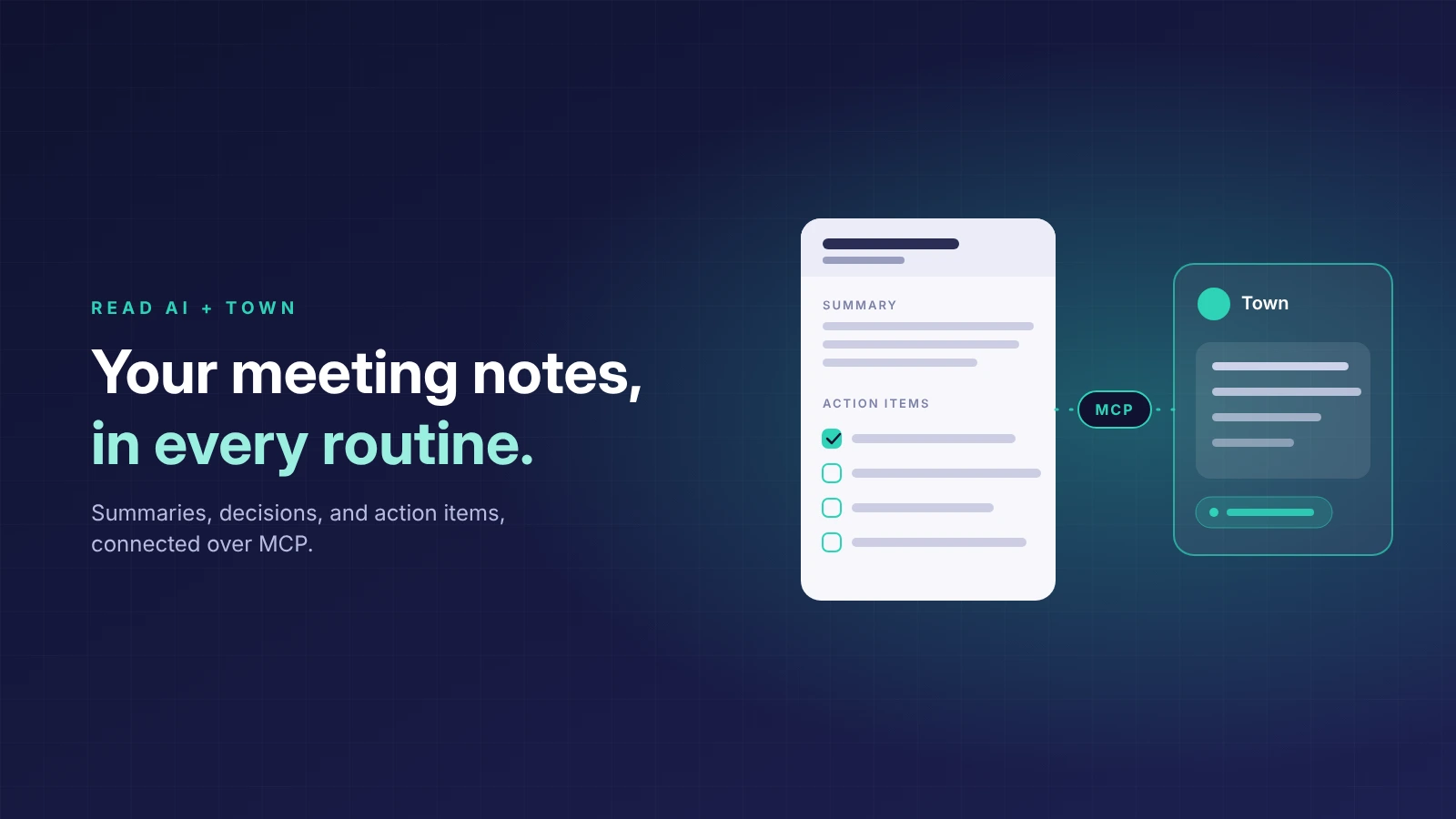
Um Read AI mit dem persönlichen KI-Assistenten Town zu verbinden, fügen Sie https://api.read.ai/mcp alsbenutzerdefinierte Integrationin den Integrationseinstellungen von Town hinzu, melden Sie sich bei Read AI an und aktivieren Sie es in jeder Routine, die Besprechungskontext benötigt.
Town organisiert Ihre Arbeit in Routinen: wiederkehrende Aufgaben wie ein wöchentliches Projekt-Briefing oder eine Zusammenfassung von Kundengesprächen. Read AI liefert diesen Routinen die entsprechenden Besprechungsdaten. Sobald die Verbindung hergestellt ist, kann eine Routine ein bestimmtes Meeting abrufen, vergangene Meetings nach Themen durchsuchen, Follow-ups mit Links zu den zugehörigen Berichten entwerfen und Read AI zu einem bevorstehenden Anruf einladen.
Bevor Sie beginnen
- Ein Town-Konto mit Berechtigung zum Hinzufügen von Integrationen.
- Ein Read AI-Konto mit einem beliebigen Tarif, einschließlich der kostenlosen Version.
- Wenn Sie Teil eines Read AI-Arbeitsbereichs sind, muss Ihr Administrator unter „Reports & Sharing“ die Downloads aktivieren.
- Town kann nur Berichte abrufen, auf die Ihr Read AI-Konto bereits Zugriff hat.
Read AI mit Town verbinden
- Öffnen Sie in Town die Integrationen und wählen Sie „Integration hinzufügen“, um eine benutzerdefinierte Integration zu erstellen.
- Geben Sie https://api.read.ai/mcp ein und wählen Sie „Weiter“.
- Schließen Sie die Anmeldung bei Read AI ab und genehmigen Sie die Zugriffsanfrage.
- Erstellen oder bearbeiten Sie eine Routine. Wählen Sie im Bereich für MCP-Server Read AI aus.
- Führen Sie die Routine aus: „Verwende Read AI, um mein letztes Meeting abzurufen und die nächsten Schritte zusammenzufassen.“
Town listet den verbundenen Server und die verfügbaren Tools in den Routine-Einstellungen auf, sodass Sie die Verbindung vor der Ausführung bestätigen können. Aktivieren Sie Read AI in jeder Routine, die Kontext aus Meetings benötigt.
Routinen, die gut mit Read AI funktionieren
Wöchentliches Projekt-Briefing.Wird am Freitagnachmittag ausgeführt und fasst die Projektmeetings der Woche zusammen:
„Verwende Read AI, um die Projektmeetings dieser Woche abzurufen und Entscheidungen, offene Fragen sowie Verantwortliche zusammenzufassen – inklusive Link zu jedem Bericht.“
Zusammenfassung von Kundengesprächen.Erkennt Muster über mehrere Anrufe hinweg, anstatt jeden einzeln zu lesen:
„Verwende Read AI, um die Kundengespräche dieser Woche zu finden und wiederkehrende Anfragen aufzulisten, jeweils mit dem entsprechenden Belegbericht.“
Vorbereitung vor dem Meeting.Wird vor einem Check-in ausgeführt und liefert Ihnen einen Ausgangspunkt:
„Verwende Read AI, um unser letztes Meeting mit [Konto] zu finden und drei Fragen für den nächsten Check-in vorzubereiten.“
Read AI von Town aus zu einem Meeting einladen
In einer Routine mit aktiviertem Read AI können Sie den Meeting-Agenten von Read AI auch zu einem bevorstehenden Anruf schicken. Fügen Sie den vollständigen Meeting-Link ein und fragen Sie:
„Sende Read AI jetzt zu diesem Meeting: [Meeting-Link]. Bestätige das Ergebnis der Entsendung.“
Sie können auch eine zukünftige Startzeit angeben. Read AI unterstützt Zoom, Google Meet und Microsoft Teams. Verbinden Sie für Zoom zuerst Ihr Zoom-Konto mit Read AI und nehmen Sie am Meeting angemeldet mit demselben Konto teil; Read AI nimmt dann als Teilnehmer gemeinsam mit Ihnen teil. Der Meeting-Gastgeber kontrolliert weiterhin den Zutritt und die Aufzeichnung.
Häufig gestellte Fragen
Kann ich Read AI in mehr als einer Routine verwenden?
Ja. Aktivieren Sie Read AI in der MCP-Server-Karte jeder Routine, die Besprechungskontext benötigt. Die Verbindung wird einmalig hergestellt; Routinen können individuell zugeschaltet werden.
Kann Town Read AI zu einer Besprechung schicken?
Ja. Fügen Sie in einer Routine mit aktiviertem Read AI den Besprechungslink ein und bitten Sie Town, Read AI dazu einzuladen. Der Bericht steht Ihren Routinen anschließend zur Verfügung.
Was kann Town in Read AI sehen?
Nur das, was Ihr Read AI-Konto ohnehin sehen kann. Der Zugriff richtet sich nach Ihren Read AI-Berechtigungen: Town kann Berichte abrufen, die Sie in Read AI öffnen können, und nichts weiter.
Ist die Nutzung von Read AI mit Town kostenlos?
Der MCP-Server von Read AI ist in jedem Read AI-Tarif verfügbar, einschließlich der kostenlosen Version.
Kann Town alle meine Besprechungen durchsuchen?
Die Themensuche umfasst etwa die letzten 12 Monate. Um eine bestimmte Besprechung zu finden, bitten Sie Town, den entsprechenden Bericht abzurufen.
Weitere Möglichkeiten zur Nutzung von Read AI mit KI-Assistenten
Diese Seite behandelt einen Assistenten. Für einen vollständigen Überblick über Meta Muse, Instinct, OpenAI Dots und Town lesen Sie die Übersicht zur Verbindung von Read AI mit IhremKI-Assistenten.


