
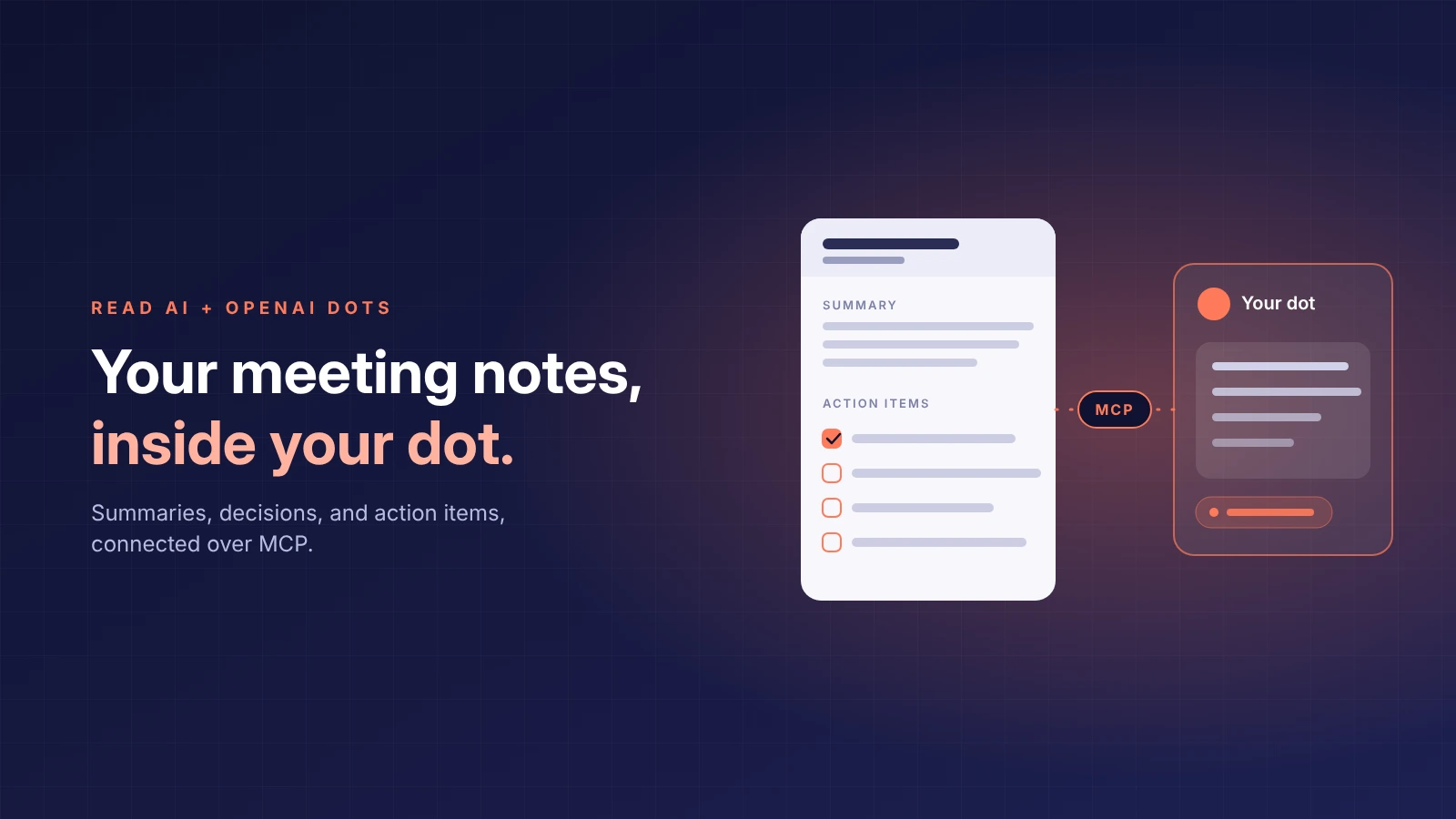
Um Read AI mit Ihrem Dot zu verbinden, installieren Sie das Read AI-Plugin in ChatGPT und melden Sie sich mit Ihrem Read AI-Konto an.Dots nutzen die in Ihrem ChatGPT-Konto installierten PluginsSobald Read AI installiert ist, kann Ihr Dot Besprechungsberichte abrufen, vergangene Meetings nach Themen durchsuchen und Read AI zur Teilnahme an Anrufen entsenden.
Dots sind die permanent aktiven persönlichen KI-Assistenten von OpenAI (von OpenAI als Agents bezeichnet), die darauf ausgelegt sind, zwischen den Konversationen kontinuierlich an einem Ziel zu arbeiten. Das macht sie ideal für Besprechungsnotizen: Sie können einem Dot die feste Aufgabe geben, Read AI auf die Kundenanrufe der Woche zu prüfen, nach jedem Anruf eine Zusammenfassung zu entwerfen oder wöchentliche Berichte zu erstellen, ohne dass Sie ihn jedes Mal neu dazu auffordern müssen. Die gleiche Plugin-Installation macht Read AI auch in Codex und ChatGPT Workspace Agents verfügbar.
Bevor Sie beginnen
- Ein ChatGPT-Abo, das einen Dot beinhaltet (zum Start Pro und Business Premium).
- Ein Read AI-Konto mit einem beliebigen Tarif, einschließlich der kostenlosen Version.
- Wenn Sie Teil eines Read AI-Arbeitsbereichs sind, muss Ihr Administrator unter „Reports & Sharing“ die Downloads aktivieren.
- Ihr Dot kann nur Berichte abrufen, auf die Ihr Read AI-Konto bereits Zugriff hat.
Verbinden Sie Read AI mit Ihrem Dot
- Öffnen Sie in ChatGPT die Plugins und suchen Sie nach Read AI oder gehen Sie direkt zum Read AI-Plugin-Eintrag.
- Wählen Sie „Plugin installieren“, melden Sie sich bei Read AI an, überprüfen Sie die Berechtigungen und wählen Sie „Zugriff erlauben“.
- Öffnen Sie Ihren Dot und fragen Sie: „Verwende Read AI, um mein letztes Meeting abzurufen. Liste die Entscheidungen und Aufgaben auf und füge den Link zum Bericht hinzu.“
Sie können auch direkt über Read AI starten: Gehen Sie zu Integrationen → Produktivität → ChatGPT und wählen Sie „In ChatGPT verbinden“. Alle Details finden Sie imRead AI-Einrichtungsleitfaden für ChatGPT.
Weisen Sie Ihrem Dot eine feste Aufgabe zu
Dots sind für fortlaufende Ziele konzipiert, daher erzielen Sie die besten Ergebnisse mit Aufgaben, die ein klares, wiederkehrendes Ergebnis liefern. Drei Beispiele, die gut funktionieren:
„Verwende jeden Freitag meine Read AI-Kundengespräche der Woche, um ein Konto-Update zu entwerfen. Verlinke die Meetings, die die jeweiligen Punkte belegen.“
„Prüfe jeden Morgen meine Read AI-Berichte von gestern und liste alle mir zugewiesenen Aufgaben inklusive Link zum Bericht auf.“
„Nutze vor jedem externen Meeting in meinem Kalender Read AI, um unser letztes Gespräch mit diesem Kunden zu finden und mir eine kurze Zusammenfassung in zwei Sätzen zu geben.“
Die dritte Aufgabe setzt voraus, dass Ihr Dot auch mit Ihrem Kalender verbunden ist. Bitten Sie Ihren Dot, für jeden Punkt den entsprechenden Bericht zu zitieren, damit Sie die Ergebnisse überprüfen können.
Senden Sie Read AI über Ihren Dot zu einem Meeting
Ihr Dot kann auch den Meeting-Agenten von Read AI zu einem anstehenden Anruf schicken. Fügen Sie den vollständigen Meeting-Link ein und fragen Sie:
„Sende Read AI jetzt zu diesem Meeting: [Meeting-Link]. Bestätige das Ergebnis der Entsendung.“
Sie können auch eine zukünftige Startzeit angeben. Read AI unterstützt Zoom, Google Meet und Microsoft Teams. Verbinden Sie für Zoom zuerst Ihr Zoom-Konto mit Read AI und nehmen Sie am Meeting angemeldet mit demselben Konto teil; Read AI nimmt dann als Teilnehmer gemeinsam mit Ihnen teil. Der Meeting-Gastgeber kontrolliert weiterhin den Zutritt und die Aufzeichnung.
Nach dem Anruf ist der Bericht in Read AI verfügbar und Ihr Dot kann ihn für die nächste Aufgabe verwenden, etwa zum Entwerfen einer Nachbereitung oder zum Aktualisieren einer laufenden Zusammenfassung.
Häufig gestellte Fragen
Welche ChatGPT-Abos beinhalten einen Dot?
Zum Start Pro und Business Premium. Prüfen Sie die aktuellen Tarifdetails von OpenAI auf die Verfügbarkeit in Ihrer Region.
Funktioniert das Read AI-Plugin auch in Codex?
Ja. Wenn Sie das Plugin in Ihrem ChatGPT-Konto installieren, ist Read AI sowohl in Codex und ChatGPT Workspace Agents als auch in Ihrem Dot verfügbar.
Kann mein Dot Read AI zu einem Meeting schicken?
Ja. Fügen Sie den Meeting-Link ein und bitten Sie Ihren Dot, Read AI dazu einzuladen. Read AI nimmt am Anruf teil und der Bericht steht Ihrem Dot anschließend zur Verfügung.
Was kann mein Dot in Read AI sehen?
Nur das, was Ihr Read AI-Konto bereits sehen kann. Der Zugriff richtet sich nach Ihren Read AI-Berechtigungen: Ihr Dot kann Berichte abrufen, die Sie in Read AI öffnen können, und sonst nichts.
Kann mein Dot alle meine Meetings durchsuchen?
Die Themensuche umfasst etwa die letzten 12 Monate. Um ein bestimmtes Meeting zu finden, bitten Sie Ihren Dot, den entsprechenden Bericht abzurufen.
Weitere Möglichkeiten zur Nutzung von Read AI mit KI-Assistenten
Diese Seite behandelt einen Assistenten. Für einen vollständigen Überblick über Meta Muse, Instinct, OpenAI Dots und Town lesen Sie die Übersicht zur Verbindung von Read AI mit Ihrem KI-Assistenten [link: /articles/connect-read-ai-to-your-ai-assistant]. Wenn Sie ChatGPT ohne Dot verwenden, funktioniert die Plugin-Installation dort ebenfalls: sieheRead AI-Einrichtungsleitfaden für ChatGPT.


