
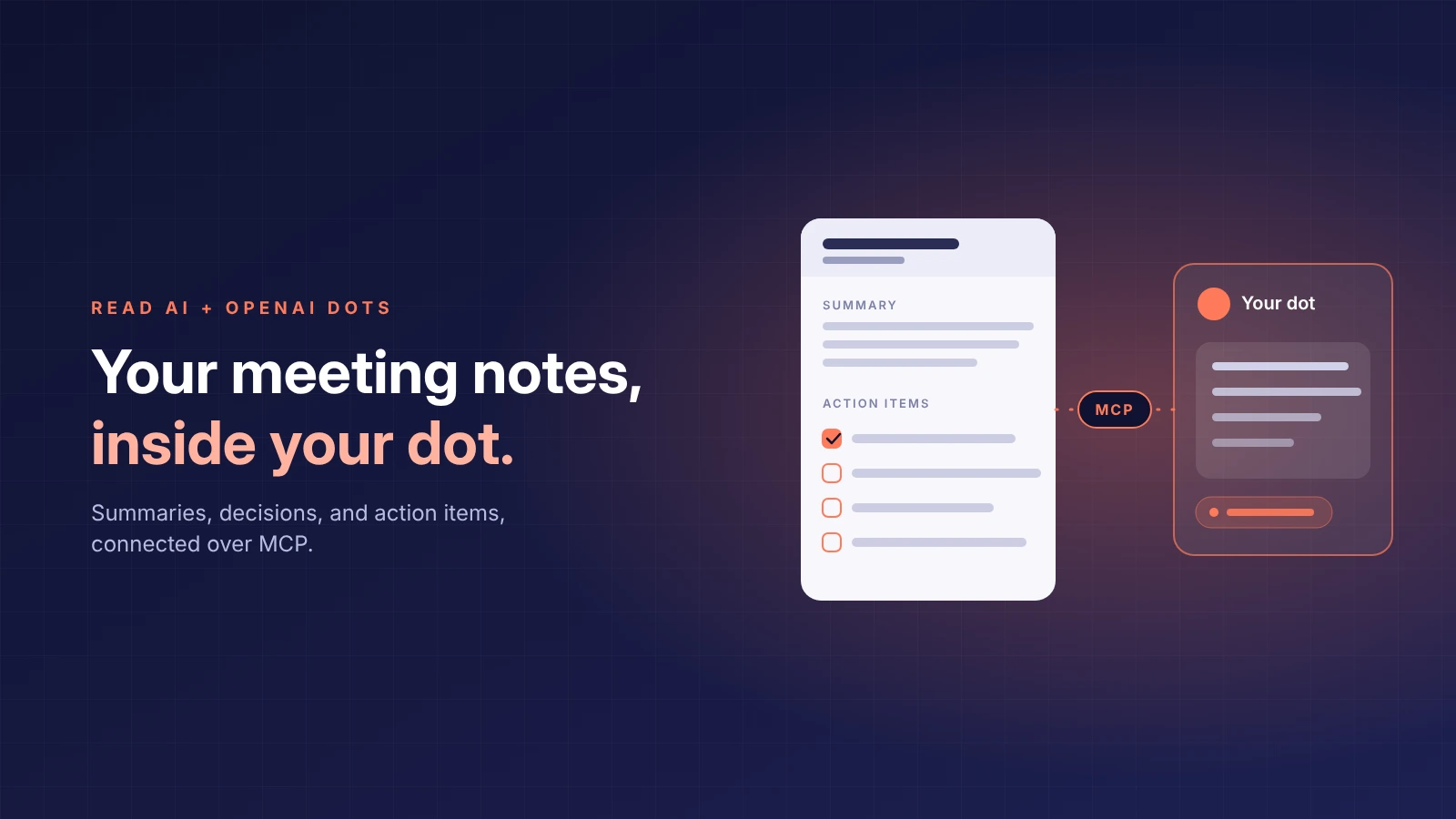
Pour connecter Read AI à votre dot, installez le plugin Read AI dans ChatGPT et connectez-vous avec votre compte Read AI.Les Dots utilisent les plugins installés sur votre compte ChatGPTUne fois Read AI installé, votre dot peut récupérer vos comptes-rendus de réunion, rechercher des réunions passées par sujet et envoyer Read AI rejoindre vos appels.
Les dots sont les assistants IA personnels d'OpenAI, conçus pour rester actifs et travailler sur un objectif entre deux conversations. Ils sont donc tout indiqués pour gérer vos notes de réunion : vous pouvez confier à votre dot la tâche récurrente de consulter Read AI pour suivre les appels clients de la semaine, rédiger un compte-rendu après chaque échange ou compiler un résumé hebdomadaire sans avoir à le lui demander à chaque fois. L'installation de ce plugin rend également Read AI disponible dans Codex et dans les agents ChatGPT Workspace.
Avant de commencer
- Un abonnement ChatGPT incluant un dot (Pro et Business Premium au lancement).
- Un compte Read AI avec n'importe quel forfait, y compris le forfait gratuit.
- Si vous faites partie d'un espace de travail Read AI, votre administrateur doit activer les téléchargements dans Rapports et partage.
- Votre dot ne peut récupérer que les rapports auxquels votre compte Read AI a déjà accès.
Connectez Read AI à votre dot
- Dans ChatGPT, ouvrez les Plugins et recherchez Read AI, ou accédez directement à la page du plugin Read AI.
- Sélectionnez Installer le plugin, connectez-vous à Read AI, examinez les autorisations et choisissez Autoriser l'accès.
- Ouvrez votre dot et demandez : « Utilise Read AI pour récupérer ma dernière réunion. Liste les décisions et les points d'action, et inclus le lien vers le compte-rendu. »
Vous pouvez également commencer depuis Read AI : allez dans Intégrations → Productivité → ChatGPT et choisissez Connecter dans ChatGPT. Tous les détails se trouvent dansle guide de configuration de Read AI pour ChatGPT.
Confiez une tâche récurrente à votre dot
Les dots sont conçus pour des objectifs continus ; ils sont donc plus efficaces lorsqu'ils se voient confier une tâche avec un résultat clair et répétitif. Voici trois exemples qui fonctionnent bien :
« Chaque vendredi, utilise mes appels clients Read AI de la semaine pour rédiger une mise à jour de compte. Ajoute des liens vers les réunions qui étayent chaque point. »
« Chaque matin, consulte mes rapports Read AI de la veille et liste les plans d'action qui me sont assignés, avec le lien vers le rapport. »
« Avant chaque réunion externe prévue à mon calendrier, utilise Read AI pour retrouver notre dernière conversation avec ce compte et fais-moi un résumé en deux phrases. »
La troisième tâche suppose que votre dot soit également connecté à votre calendrier. Demandez à votre dot de citer le rapport pour chaque point afin de pouvoir vérifier son travail.
Envoyez Read AI à une réunion depuis votre dot
Votre dot peut également envoyer l'agent de réunion de Read AI à un appel à venir. Collez le lien complet de la réunion et demandez :
« Envoie Read AI à cette réunion maintenant : [lien de la réunion]. Confirme le résultat de l'envoi. »
Vous pouvez également indiquer une heure de début ultérieure. Read AI prend en charge Zoom, Google Meet et Microsoft Teams. Pour Zoom, connectez d'abord votre compte Zoom à Read AI et rejoignez la réunion en étant connecté à ce même compte ; Read AI se joindra à vous en tant que participant. L'hôte de la réunion conserve le contrôle de l'admission et de l'enregistrement.
Après l'appel, le rapport est disponible dans Read AI et votre dot peut l'utiliser pour la tâche suivante, comme la rédaction d'un suivi ou la mise à jour d'un résumé récurrent.
Questions fréquentes
Quels abonnements ChatGPT incluent un dot ?
Pro et Business Premium au lancement. Consultez les détails des abonnements actuels d'OpenAI pour connaître la disponibilité dans votre région.
Le plugin Read AI fonctionne-t-il aussi dans Codex ?
Oui. L'installation du plugin sur votre compte ChatGPT rend Read AI disponible dans Codex et dans les agents ChatGPT Workspace, en plus de votre dot.
Mon dot peut-il envoyer Read AI à une réunion ?
Oui. Collez le lien de la réunion et demandez à votre dot d'y envoyer Read AI. Read AI rejoint l'appel et le compte-rendu est ensuite disponible pour votre dot.
Que peut voir mon dot dans Read AI ?
Uniquement ce que votre compte Read AI peut déjà voir. L'accès suit vos autorisations Read AI : votre dot peut récupérer les rapports que vous pouvez ouvrir dans Read AI, et rien d'autre.
Mon dot peut-il effectuer des recherches dans toutes mes réunions ?
La recherche par sujet couvre environ les 12 derniers mois. Pour une réunion spécifique, demandez à votre dot de récupérer ce rapport.
Autres façons d'utiliser Read AI avec des assistants IA
Cette page concerne un seul assistant. Pour une vue d'ensemble incluant Meta Muse, Instinct, OpenAI Dots et Town, consultez la présentation de la connexion de Read AI à votre assistant IA [link: /articles/connect-read-ai-to-your-ai-assistant]. Si vous utilisez ChatGPT sans dot, l'installation du même plugin fonctionne également : voirle guide de configuration de Read AI pour ChatGPT.


