
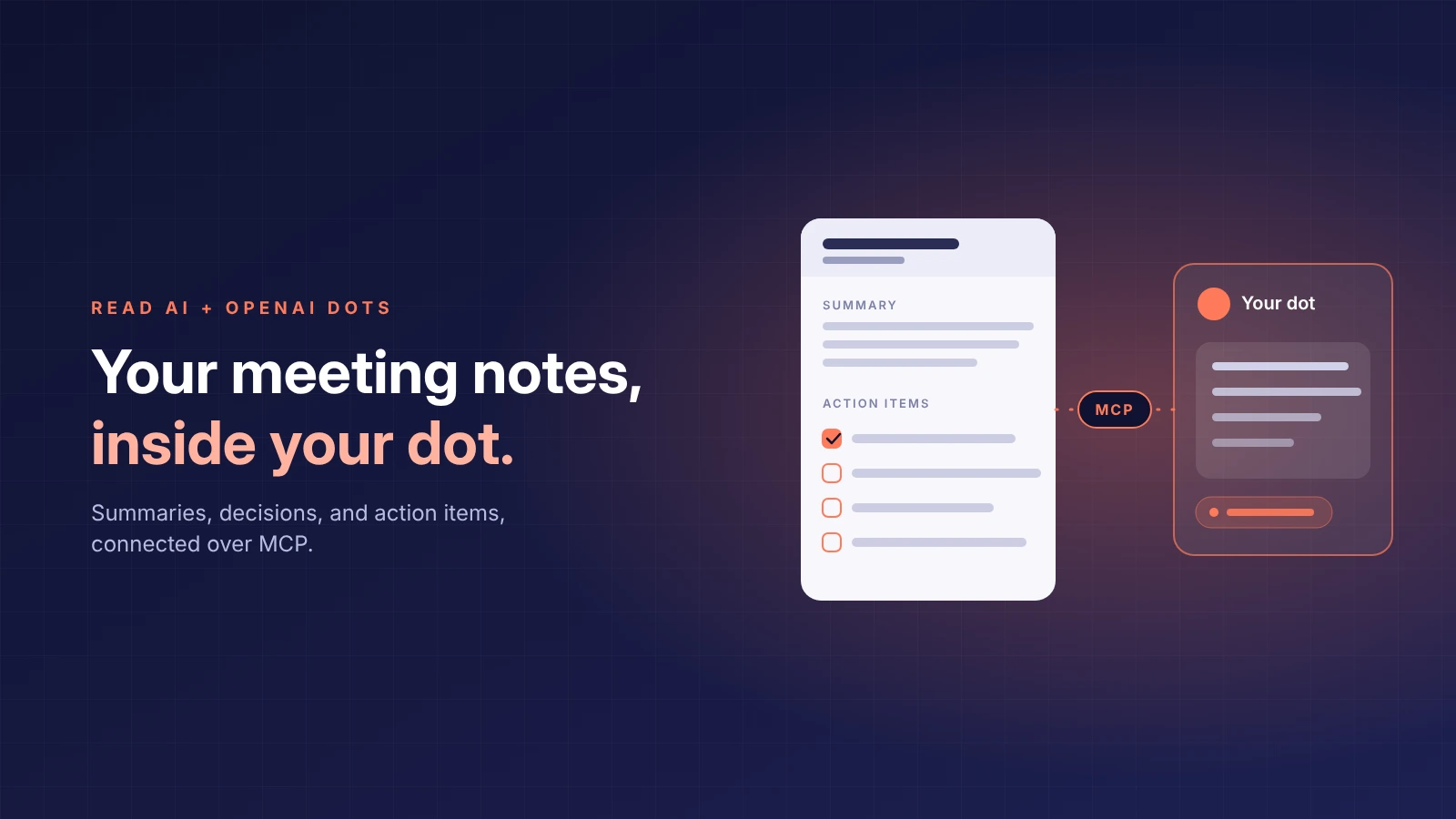
Read AIをDotに接続するには、ChatGPTにRead AIプラグインをインストールし、Read AIアカウントでサインインしてください。DotsはChatGPTアカウントにインストールされたプラグインを使用します。Read AIをインストールすると、ドットが会議レポートを取得したり、過去の会議をトピックで検索したり、Read AIを会議に招待したりできるようになります。
ドットは、OpenAIが提供する常時稼働型のパーソナルAIアシスタント(OpenAIではエージェントと呼称)であり、会話の合間も目標達成に向けて働き続けるよう設計されています。そのため、会議メモの管理には最適です。例えば、今週の顧客との会議をRead AIで確認し、会議ごとにフォローアップ案を作成したり、指示を待たずに週次ダイジェストをまとめたりするタスクをドットに常駐させることができます。このプラグインを一度インストールすれば、CodexやChatGPT WorkspaceエージェントでもRead AIが利用可能になります。
始める前に
- ドットが含まれるChatGPTプラン(リリース時点ではProおよびBusiness Premium)。
- Read AIアカウント(無料プランを含むすべてのプランが対象)。
- Read AIのワークスペースに所属している場合、管理者が「レポートと共有」設定で「ダウンロード」を有効にする必要があります。
- ドットが取得できるのは、お使いのRead AIアカウントで閲覧可能なレポートのみです。
Read AIをドットに接続する
- ChatGPTで「プラグイン」を開いてRead AIを検索するか、Read AIのプラグインページに直接アクセスしてください。
- 「プラグインをインストール」を選択し、Read AIにサインインして権限を確認し、「アクセスを許可」を選択します。
- Dotを開き、「Read AIを使って最新の会議を取得して。決定事項とアクションアイテムをリストアップし、レポートへのリンクも記載して」と指示してください。
Read AIから始めることも可能です。Integrations(連携)→ Productivity(生産性)→ ChatGPTの順に進み、「Connect in ChatGPT(ChatGPTで接続)」を選択してください。詳細は以下をご覧ください。Read AIのChatGPTセットアップガイド。
ドットに常駐タスクを設定する
ドットは継続的な目標達成のために設計されているため、明確で繰り返し発生するタスクを設定すると最大の効果を発揮します。おすすめのタスクを3つ紹介します。
「毎週金曜日に、その週のRead AIの顧客通話記録を使ってアカウントの更新案を作成して。各ポイントの根拠となる会議へのリンクも貼って」
「毎朝、昨日のRead AIレポートを確認し、自分に割り当てられたアクションアイテムをレポートへのリンク付きでリストアップして」
「カレンダーにある外部との会議の前に、Read AIを使ってそのアカウントとの前回の会話内容を検索し、2行で要約して」
3つ目のタスクは、ドットがカレンダーと連携していることが前提となります。ドットに各ポイントのレポート元を引用させることで、内容の確認が容易になります。
ドットからRead AIを会議に招待する
ドットからRead AIの会議エージェントを今後の会議に招待することも可能です。会議のリンクを貼り付けて、次のように指示してください。
「今すぐこの会議にRead AIを参加させて:[meeting link]。派遣結果を確認して」
将来の開始時間を指定することも可能です。Read AIはZoom、Google Meet、Microsoft Teamsに対応しています。Zoomの場合、あらかじめZoomアカウントをRead AIに接続し、そのアカウントでサインインした状態で会議に参加してください。Read AIは参加者としてあなたと一緒に会議に入ります。会議の入室許可や録画の管理は、引き続き会議のホストが行います。
会議終了後、レポートはRead AIに保存されます。ドットはそのレポートを使用して、フォローアップ案の作成や常駐サマリーの更新といった次のタスクを実行できます。
よくある質問
ドットが含まれるChatGPTプランはどれですか?
リリース時点ではProおよびBusiness Premiumです。お住まいの地域での利用可否については、OpenAIの最新のプラン詳細をご確認ください。
Read AIプラグインはCodexでも使えますか?
はい。ChatGPTアカウントにプラグインをインストールすると、ドットだけでなく、CodexやChatGPT WorkspaceエージェントでもRead AIが利用できるようになります。
ドットからRead AIを会議に参加させることはできますか?
はい。ミーティングのリンクを貼り付けて、dotにRead AIを参加させるよう依頼してください。Read AIが通話に参加し、終了後にレポートがdotで確認できるようになります。
dotはRead AIで何を見ることができますか?
お客様のRead AIアカウントで閲覧可能な情報のみです。アクセス権限はRead AIの設定に従います。dotは、お客様がRead AIで開くことができるレポートのみを取得でき、それ以外の情報にはアクセスできません。
dotですべてのミーティングを検索できますか?
トピック検索は過去約12ヶ月分が対象です。特定のミーティングについては、dotにそのレポートを取得するよう依頼してください。
Read AIをAIアシスタントと連携させるその他の方法
このページでは1つのアシスタントについて説明しています。Meta Muse、Instinct、OpenAI Dots、Town全体に関する詳細については、Read AIをAIアシスタントに接続する方法の概要[link: /articles/connect-read-ai-to-your-ai-assistant]をご覧ください。dotを使用せずにChatGPTをご利用の場合も、同様のプラグインインストールで対応可能です。詳細はRead AIのChatGPTセットアップガイド。


