
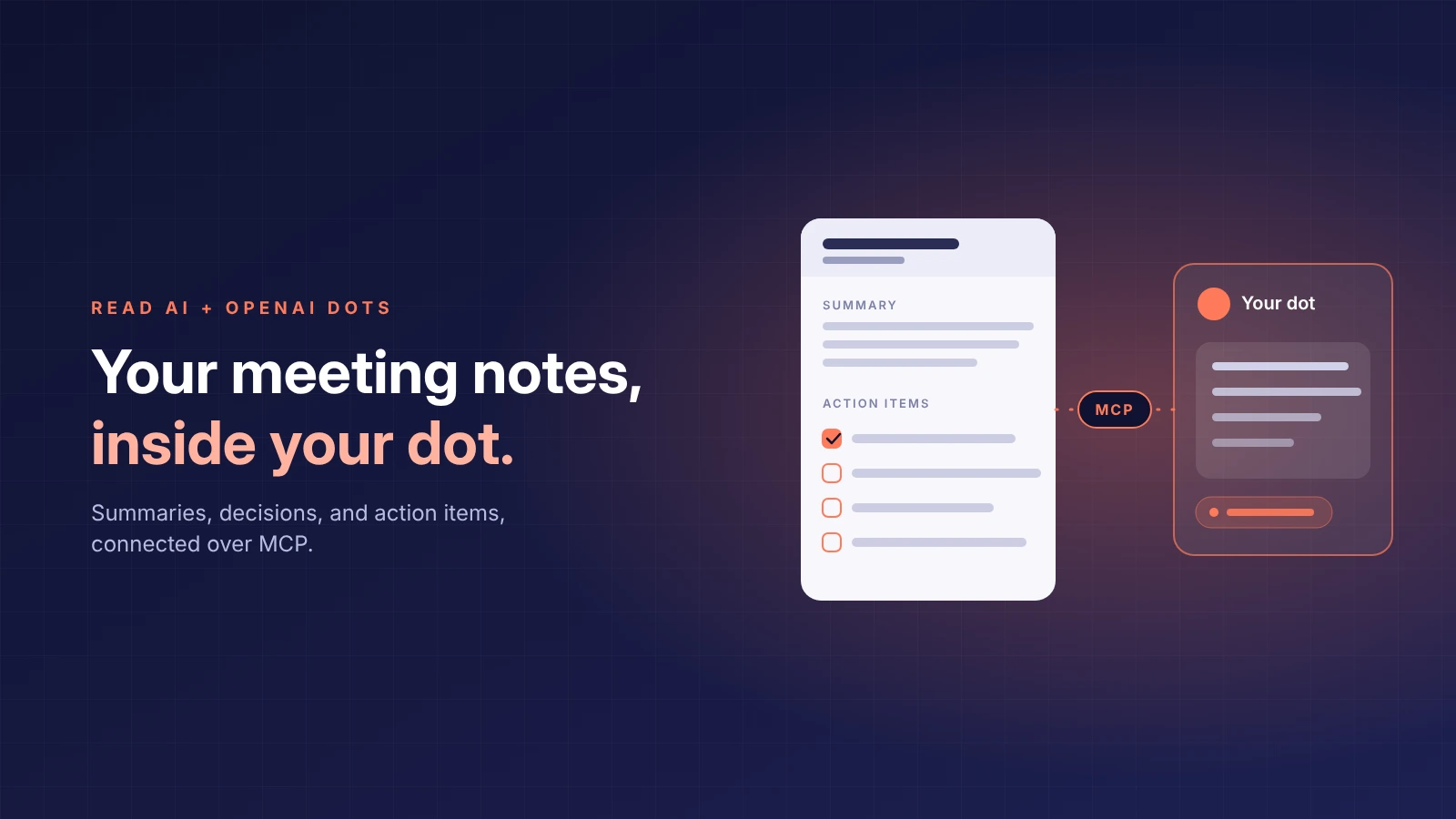
Чтобы подключить Read AI к вашему dot, установите плагин Read AI в ChatGPT и войдите в систему под своей учетной записью Read AI.Dots используют плагины, установленные в вашей учетной записи ChatGPT, поэтому после установки Read AI ваш dot сможет получать отчеты о встречах, искать информацию по прошлым встречам и отправлять Read AI на звонки.
Dots — это постоянно активные персональные ИИ-ассистенты от OpenAI (в OpenAI их называют агентами), созданные для выполнения задач в промежутках между диалогами. Это делает их идеальным инструментом для работы с заметками о встречах: вы можете дать своему dot постоянное поручение проверять Read AI на наличие встреч с клиентами за неделю, составлять черновики писем после каждой из них или готовить еженедельную сводку без необходимости каждый раз давать новую команду. Установка этого же плагина также делает Read AI доступным в Codex и ChatGPT Workspace Agents.
Перед началом работы
- Тарифный план ChatGPT, включающий dot (на момент запуска — Pro и Business Premium).
- Учетная запись Read AI с любым тарифным планом, включая бесплатный.
- Если вы являетесь участником рабочего пространства Read AI, ваш администратор должен включить функцию «Загрузки» (Downloads) в разделе «Отчеты и общий доступ» (Reports & Sharing).
- Ваш dot может получать только те отчеты, которые доступны в вашей учетной записи Read AI.
Подключите Read AI к своему dot
- В ChatGPT откройте раздел плагинов (Plugins) и найдите Read AI или перейдите непосредственно на страницу плагина Read AI.
- Выберите «Установить плагин» (Install plugin), войдите в Read AI, проверьте разрешения и выберите «Разрешить доступ» (Allow Access).
- Откройте свой dot и спросите: «Используй Read AI, чтобы найти мою последнюю встречу. Перечисли принятые решения и задачи, а также добавь ссылку на отчет».
Вы также можете начать работу через Read AI: перейдите в Integrations → Productivity → ChatGPT и выберите «Подключить в ChatGPT» (Connect in ChatGPT). Полная информация доступна вруководстве по настройке Read AI для ChatGPT.
Дайте своему dot постоянное поручение
Dots созданы для долгосрочных целей, поэтому максимальная польза достигается при выполнении задач с четким повторяющимся результатом. Вот три примера, которые отлично работают:
«Каждую пятницу используй мои звонки с клиентами из Read AI за неделю, чтобы составить обновление по аккаунту. Добавь ссылки на встречи, подтверждающие каждый пункт».
«Каждое утро проверяй мои отчеты Read AI за вчерашний день и составляй список назначенных мне задач со ссылками на отчеты».
«Перед каждой внешней встречей в моем календаре используй Read AI, чтобы найти наш последний разговор с этим клиентом и подготовить для меня краткую справку из двух предложений».
Третья задача предполагает, что ваш dot также подключен к вашему календарю. Попросите его указывать ссылку на отчет для каждого пункта, чтобы вы могли проверить его работу.
Отправляйте Read AI на встречу через свой dot
Ваш dot также может отправить агента Read AI на предстоящий звонок. Вставьте полную ссылку на встречу и попросите:
«Отправь Read AI на эту встречу прямо сейчас: [ссылка на встречу]. Подтверди результат отправки».
Вы также можете указать время начала встречи в будущем. Read AI поддерживает Zoom, Google Meet и Microsoft Teams. Для Zoom сначала подключите свою учетную запись Zoom к Read AI и присоединяйтесь к встрече, войдя в ту же учетную запись; Read AI присоединится к вам как участник. Организатор встречи по-прежнему контролирует допуск участников и запись.
После завершения звонка отчет появится в Read AI, и ваш dot сможет использовать его для следующей задачи, например, для составления письма с итогами встречи или обновления текущей сводки.
Часто задаваемые вопросы
Какие тарифные планы ChatGPT включают dot?
На момент запуска — Pro и Business Premium. Проверьте актуальную информацию о тарифах OpenAI, чтобы узнать о доступности в вашем регионе.
Работает ли плагин Read AI в Codex?
Да. Установка плагина в вашей учетной записи ChatGPT делает Read AI доступным в Codex и ChatGPT Workspace Agents, а также в вашем dot.
Может ли мой dot отправить Read AI на встречу?
Да. Вставьте ссылку на встречу и попросите своего помощника dot отправить на нее Read AI. Read AI присоединится к звонку, а отчет будет доступен вашему помощнику после его завершения.
Что мой помощник dot может видеть в Read AI?
Только то, что уже доступно вашей учетной записи Read AI. Доступ определяется вашими разрешениями в Read AI: ваш помощник может получать только те отчеты, которые вы сами можете открыть в Read AI, и ничего больше.
Может ли мой помощник dot искать информацию по всем моим встречам?
Поиск по темам охватывает примерно последние 12 месяцев. Чтобы найти конкретную встречу, попросите своего помощника открыть соответствующий отчет.
Другие способы использования Read AI с ИИ-ассистентами
На этой странице рассматривается только один помощник. Полную информацию о работе с Meta Muse, Instinct, OpenAI Dots и Town можно найти в обзоре подключения Read AI к вашему ИИ-помощнику [link: /articles/connect-read-ai-to-your-ai-assistant]. Если вы используете ChatGPT без помощника dot, там работает тот же плагин: см.руководстве по настройке Read AI для ChatGPT.


