
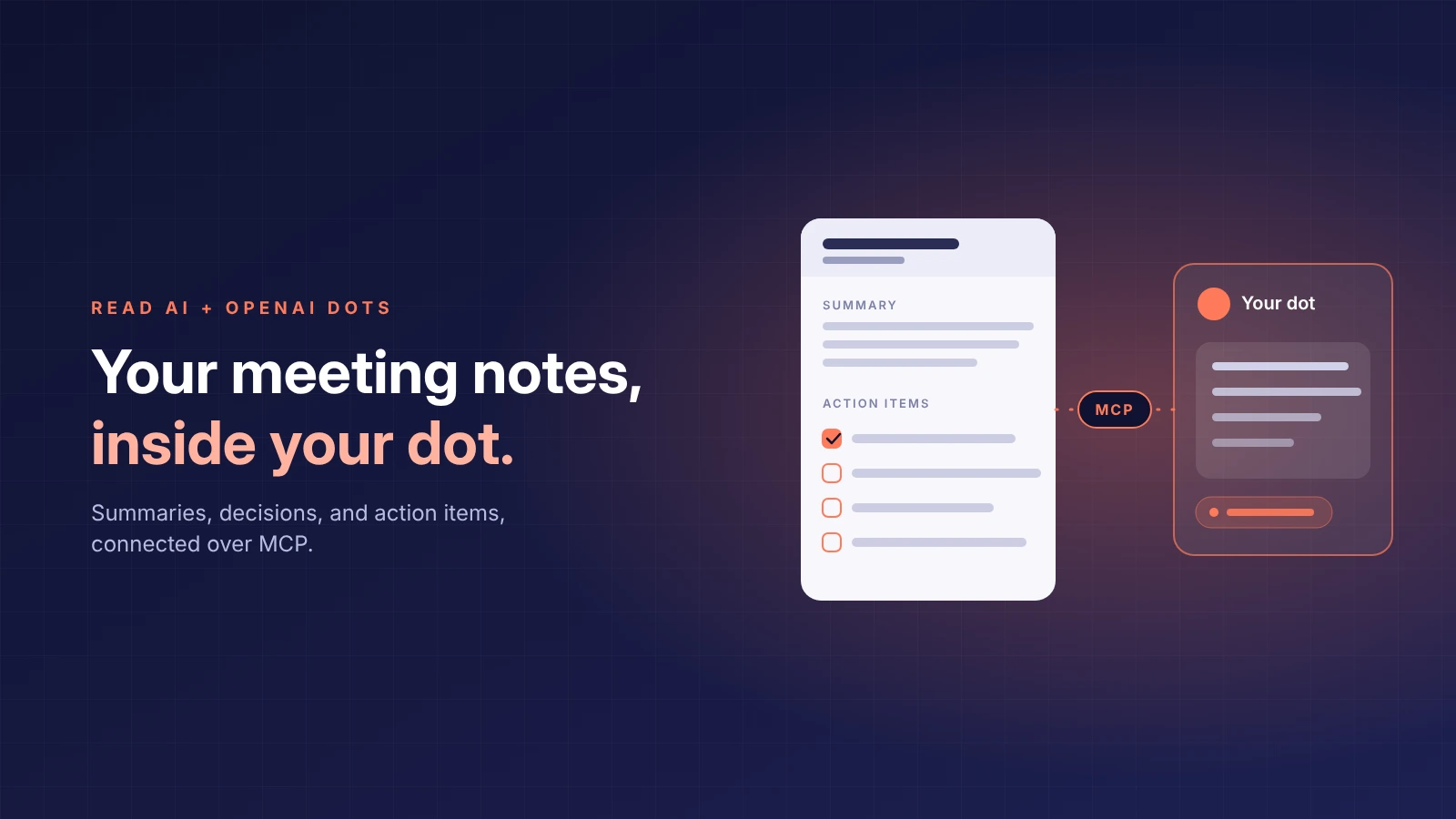
Para conectar Read AI a tu dot, instala el plugin de Read AI en ChatGPT e inicia sesión con tu cuenta de Read AI.Los Dots utilizan los plugins instalados en tu cuenta de ChatGPT, así que una vez instalado Read AI, tu dot podrá recuperar informes de reuniones, buscar reuniones pasadas por tema y enviar a Read AI a unirse a las llamadas.
Los dots son los asistentes personales de IA siempre activos de OpenAI (OpenAI los llama agentes), diseñados para seguir trabajando en un objetivo entre conversaciones. Esto los convierte en el complemento ideal para las notas de reuniones: puedes asignar a un dot la tarea permanente de revisar Read AI para ver las llamadas con clientes de la semana, redactar el seguimiento después de cada una o elaborar un resumen semanal sin tener que pedírselo cada vez. La misma instalación del plugin también hace que Read AI esté disponible en Codex y en los agentes de ChatGPT Workspace.
Antes de empezar
- Un plan de ChatGPT que incluya un dot (Pro y Business Premium en el lanzamiento).
- Una cuenta de Read AI en cualquier plan, incluido el plan gratuito.
- Si perteneces a un espacio de trabajo de Read AI, tu administrador debe habilitar las descargas en Informes y uso compartido.
- Tu dot solo puede recuperar los informes que tu cuenta de Read AI ya tiene permiso para abrir.
Conecta Read AI a tu dot
- En ChatGPT, abre Plugins y busca Read AI, o ve directamente al listado del plugin de Read AI.
- Selecciona Instalar plugin, inicia sesión en Read AI, revisa los permisos y elige Permitir acceso.
- Abre tu dot y pregunta: “Usa Read AI para recuperar mi última reunión. Enumera las decisiones y los puntos de acción, e incluye el enlace al informe”.
También puedes empezar desde Read AI: ve a Integraciones → Productividad → ChatGPT y elige Conectar en ChatGPT. Todos los detalles están enla guía de configuración de ChatGPT de Read AI.
Asigna una tarea permanente a tu dot
Los dots están diseñados para objetivos continuos, por lo que el mayor beneficio proviene de tareas con resultados claros y recurrentes. Tres ejemplos que funcionan bien:
“Todos los viernes, usa mis llamadas de clientes de Read AI de la semana para redactar una actualización de cuenta. Incluye enlaces a las reuniones que respalden cada punto”.
“Cada mañana, revisa mis informes de Read AI de ayer y enumera las tareas pendientes que se me hayan asignado, incluyendo el enlace al informe”.
“Antes de cada reunión externa en mi calendario, usa Read AI para encontrar nuestra última conversación con esa cuenta y dame un resumen de dos líneas”.
La tercera tarea asume que tu dot también está conectado a tu calendario. Pide a tu dot que cite el informe en cada punto para que puedas verificar su trabajo.
Envía a Read AI a una reunión desde tu dot
Tu dot también puede enviar al agente de reuniones de Read AI a una próxima llamada. Pega el enlace completo de la reunión y pregunta:
“Envía a Read AI a esta reunión ahora: [enlace de la reunión]. Confirma el resultado del envío”.
También puedes indicar una hora de inicio futura. Read AI es compatible con Zoom, Google Meet y Microsoft Teams. Para Zoom, conecta primero tu cuenta de Zoom a Read AI y únete a la reunión habiendo iniciado sesión en esa misma cuenta; Read AI se unirá junto a ti como participante. El anfitrión de la reunión sigue controlando la admisión y la grabación.
Después de la llamada, el informe estará en Read AI y tu dot podrá utilizarlo para la siguiente tarea, como redactar el seguimiento o actualizar un resumen permanente.
Preguntas frecuentes
¿Qué planes de ChatGPT incluyen un dot?
Pro y Business Premium en el lanzamiento. Consulta los detalles actuales del plan de OpenAI para conocer la disponibilidad en tu región.
¿El plugin de Read AI también funciona en Codex?
Sí. Al instalar el plugin en tu cuenta de ChatGPT, Read AI estará disponible en Codex y en los agentes de ChatGPT Workspace, además de en tu dot.
¿Puede mi dot enviar a Read AI a una reunión?
Sí. Pega el enlace de la reunión y pídele a tu dot que envíe a Read AI a ella. Read AI se unirá a la llamada y el informe estará disponible para tu dot después.
¿Qué puede ver mi dot en Read AI?
Solo lo que tu cuenta de Read AI ya puede ver. El acceso sigue tus permisos de Read AI: tu dot puede recuperar los informes que tú puedes abrir en Read AI, y nada más.
¿Puede mi dot buscar en todas mis reuniones?
La búsqueda por temas cubre aproximadamente los últimos 12 meses. Para una reunión específica, pídele a tu dot que recupere ese informe.
Más formas de usar Read AI con asistentes de IA
Esta página cubre un asistente. Para obtener una visión completa de Meta Muse, Instinct, OpenAI Dots y Town, consulta la descripción general sobre cómo conectar Read AI a tu asistente de IA [link: /articles/connect-read-ai-to-your-ai-assistant]. Si utilizas ChatGPT sin un dot, la misma instalación del plugin funciona allí también: consultala guía de configuración de ChatGPT de Read AI.


