
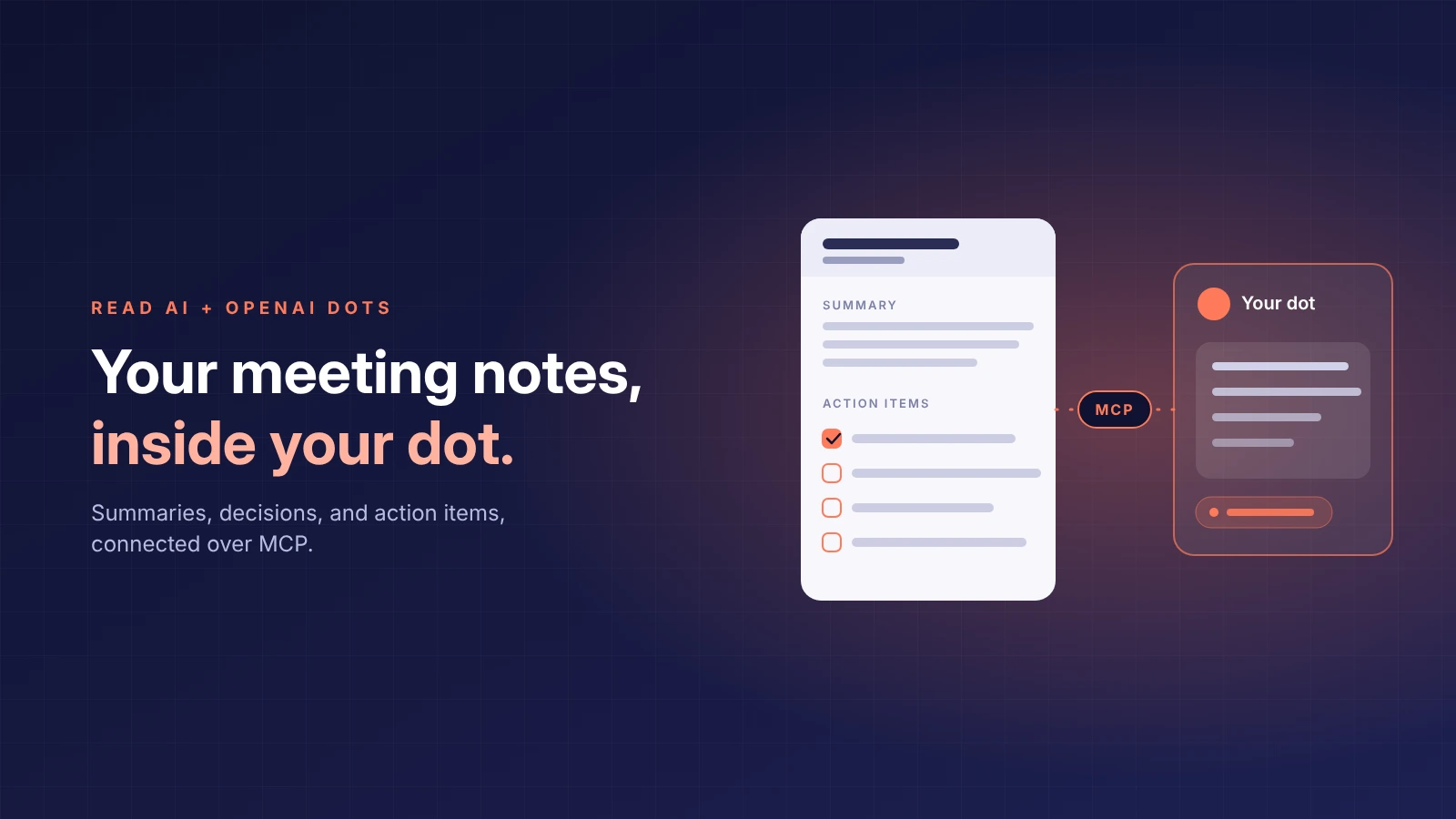
Per collegare Read AI al tuo dot, installa il plugin Read AI in ChatGPT e accedi con il tuo account Read AI.I dot utilizzano i plugin installati sul tuo account ChatGPT, quindi, una volta installato Read AI, il tuo dot potrà recuperare i report delle riunioni, cercare riunioni passate per argomento e inviare Read AI a partecipare alle chiamate.
I dot sono gli assistenti IA personali di OpenAI sempre attivi (chiamati agenti da OpenAI), progettati per continuare a lavorare su un obiettivo tra una conversazione e l'altra. Questo li rende perfetti per le note delle riunioni: puoi assegnare a un dot il compito ricorrente di controllare Read AI per le chiamate con i clienti della settimana, redigere il follow-up dopo ciascuna di esse o creare un riepilogo settimanale senza doverlo chiedere ogni volta. La stessa installazione del plugin rende Read AI disponibile anche in Codex e negli agenti di ChatGPT Workspace.
Prima di iniziare
- Un piano ChatGPT che include un dot (Pro e Business Premium al lancio).
- Un account Read AI con qualsiasi piano, incluso quello gratuito.
- Se fai parte di uno spazio di lavoro Read AI, il tuo amministratore deve abilitare i Download in Report e condivisione.
- Il tuo dot può recuperare solo i report che il tuo account Read AI è già in grado di aprire.
Collega Read AI al tuo dot
- In ChatGPT, apri Plugin e cerca Read AI, oppure vai direttamente alla pagina del plugin Read AI.
- Seleziona Installa plugin, accedi a Read AI, controlla le autorizzazioni e scegli Consenti accesso.
- Apri il tuo dot e chiedi: “Usa Read AI per recuperare la mia ultima riunione. Elenca le decisioni e le attività da svolgere, e includi il link al report.”
Puoi anche iniziare da Read AI: vai su Integrazioni → Produttività → ChatGPT e scegli Connetti in ChatGPT. Tutti i dettagli sono disponibili nellaguida alla configurazione di Read AI per ChatGPT.
Assegna un compito ricorrente al tuo dot
I dot sono pensati per obiettivi a lungo termine, quindi il massimo vantaggio si ottiene con un compito che preveda un output chiaro e ripetitivo. Ecco tre esempi efficaci:
“Ogni venerdì, usa le mie chiamate con i clienti registrate su Read AI durante la settimana per redigere un aggiornamento sull'account. Inserisci i link alle riunioni che supportano ogni punto.”
"Ogni mattina, controlla i miei report di Read AI di ieri ed elenca le attività assegnate a me, includendo il link al report."
"Prima di ogni riunione esterna presente nel mio calendario, usa Read AI per trovare la nostra ultima conversazione con quel cliente e forniscimi un breve riassunto di due righe."
Il terzo compito presuppone che il tuo dot sia collegato anche al tuo calendario. Chiedi al tuo dot di citare il report per ogni punto, così da poter verificare il suo lavoro.
Invia Read AI a una riunione dal tuo dot
Il tuo dot può anche inviare l'agente per le riunioni di Read AI a una chiamata imminente. Incolla il link completo della riunione e chiedi:
“Invia Read AI a questa riunione ora: [link riunione]. Conferma l'esito dell'invio.”
Puoi anche indicare un orario di inizio futuro. Read AI supporta Zoom, Google Meet e Microsoft Teams. Per Zoom, collega prima il tuo account Zoom a Read AI e partecipa alla riunione effettuando l'accesso con lo stesso account; Read AI si unirà a te come partecipante. L'organizzatore della riunione mantiene il controllo sull'ammissione e sulla registrazione.
Dopo la chiamata, il report sarà disponibile su Read AI e il tuo dot potrà utilizzarlo per il compito successivo, come redigere il follow-up o aggiornare un riepilogo ricorrente.
Domande frequenti
Quali piani ChatGPT includono un dot?
Pro e Business Premium al lancio. Verifica i dettagli del piano attuale di OpenAI per la disponibilità nella tua regione.
Il plugin Read AI funziona anche in Codex?
Sì. Installare il plugin sul tuo account ChatGPT rende Read AI disponibile in Codex e negli agenti di ChatGPT Workspace, oltre che nel tuo dot.
Il mio dot può inviare Read AI a una riunione?
Sì. Incolla il link della riunione e chiedi al tuo dot di inviarvi Read AI. Read AI parteciperà alla chiamata e il report sarà disponibile per il tuo dot subito dopo.
Cosa può vedere il mio dot in Read AI?
Solo ciò che il tuo account Read AI può già vedere. L'accesso segue le tue autorizzazioni di Read AI: il tuo dot può recuperare i report che tu puoi aprire in Read AI, e nient'altro.
Il mio dot può cercare in tutte le mie riunioni?
La ricerca per argomenti copre all'incirca gli ultimi 12 mesi. Per una riunione specifica, chiedi al tuo dot di recuperare quel report.
Altri modi per utilizzare Read AI con gli assistenti IA
Questa pagina riguarda un solo assistente. Per una panoramica completa su Meta Muse, Instinct, OpenAI Dots e Town, consulta la guida su come collegare Read AI al tuo assistente IA [link: /articles/connect-read-ai-to-your-ai-assistant]. Se utilizzi ChatGPT senza un dot, la stessa installazione del plugin funziona anche lì: vediguida alla configurazione di Read AI per ChatGPT.


