
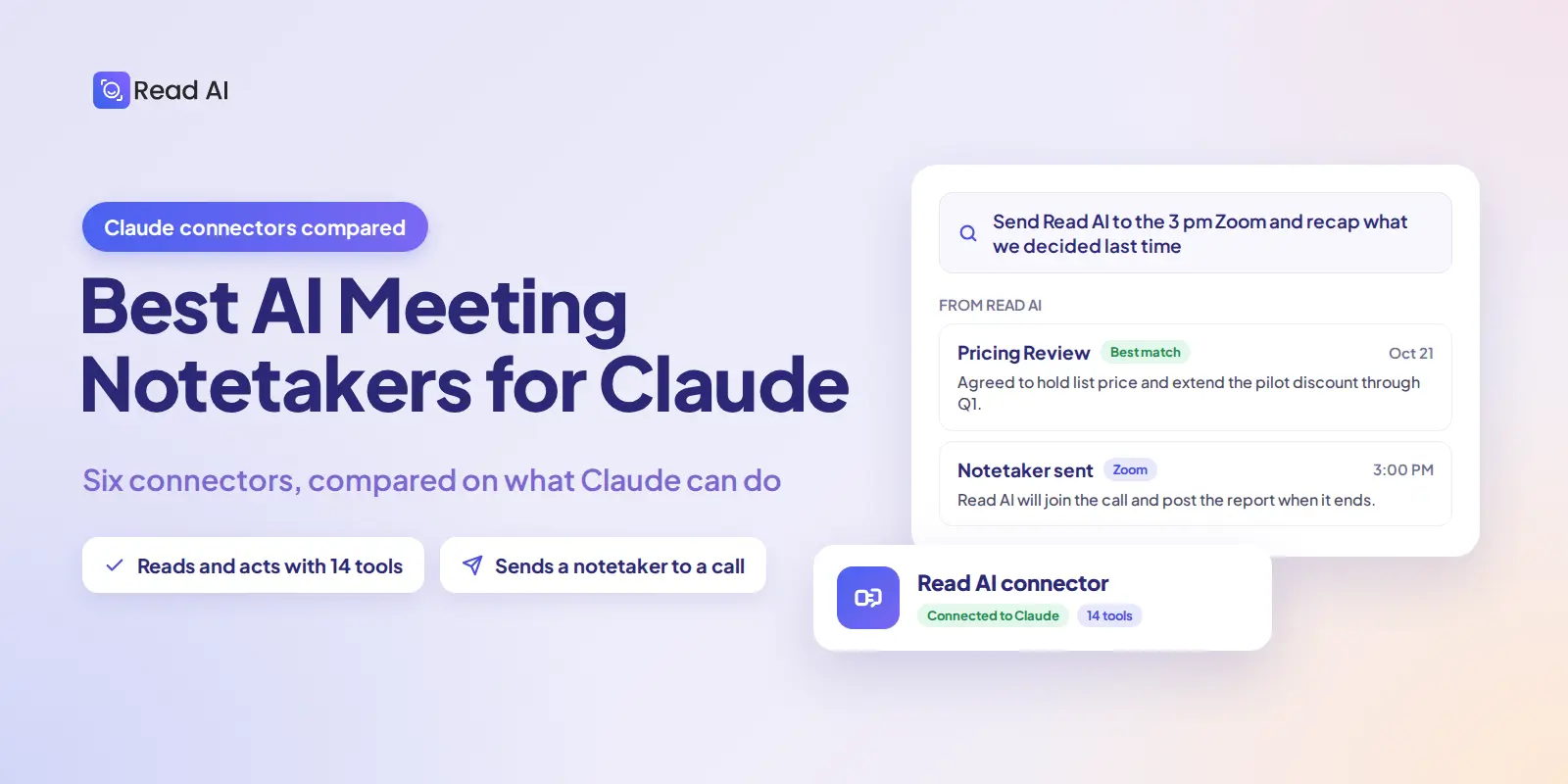
Claudeに会議の読み取り以上のことをさせたい場合、Read AIが最適なAI会議メモツールです。Read AIのClaudeコネクタは14種類のツールを提供しており、Claudeから会議のリスト表示や読み取り、発言内容による検索、Zoom・Google Meet・Microsoft Teamsへのボット参加、レポートの共有、会議のフォルダ整理などが可能です。これらは無料プランを含むすべてのRead AIプランで利用できます。
その他のツールは、Claudeと会議データを読み取り専用で接続します。Fireflies、Otter、Fathom、Granolaは、Claudeによるトランスクリプトや要約の検索・読み取りを可能にします。Fellowは書き込み権限を追加しますが、対象は会議そのものではなくアジェンダやテンプレートに限られます。本比較では、2026年10月時点で各コネクタがClaudeにどのような機能を提供しているかを解説します。
Claude用会議メモツールには何が求められるのか?
Claudeコネクタとは、Model Context Protocol(MCP)統合の一種で、ツール側のデータやアクションに対する権限ベースのアクセスをClaudeに許可するものです。会議メモツールにおいて、このコネクタはClaudeが会議データを使って何ができるかを決定します。以下の6つのポイントが選択の基準となります。
- ワンクリックで接続できること。Claudeのコネクタディレクトリに掲載されており、カスタムMCPサーバーのURLを貼り付ける必要がなく、サインインとアクセス承認だけで完了するものが理想です。
- すでに閲覧可能なすべての情報を読み取れること。トランスクリプト、要約、アクションアイテム、重要な質問、参加者など、自分のアカウントでアクセスできる会議範囲に限られます。
- 読み取るだけでなく、実行できること。真の価値は「次の会議へのボット派遣」「チームメイトへのレポート共有」「会議のフォルダ整理」といった、読み取り後のアクションにあります。ほとんどのコネクタは読み取りで止まってしまいます。
- 発言内容から会議を探せること。日付によるブラウジングは目的の会議がわかっている時には有効ですが、トピック、決定事項、人物、フレーズで検索できる機能は、そうでない時に役立ちます。
- 利用中のプランで動作すること。一部のコネクタでは、トランスクリプトやツール機能が有料プラン限定となっている場合があります。
- 権限管理とコンプライアンスを継承していること。コネクタは、メモツール側が持つ既存のアクセス制御に従い、すでに確認済みのSOC 2、HIPAA、GDPRといったセキュリティ基準に準拠している必要があります。
Claudeコネクタの比較結果
以下に挙げる6つのメモツールはすべてClaudeのコネクタディレクトリに掲載されており、ワンクリックで接続可能です。違いは、接続後にClaudeができることの範囲にあります。
各競合製品の行は、Fellowの2026年9月時点の比較に基づき、各ベンダーのディレクトリ掲載情報とドキュメントを反映しています。Read AIの行は、Read AIのMCPサーバーガイドに基づいています。導入前に最新の掲載情報を確認してください。
Read AIがClaude用会議メモツールとして最適な理由
Read AIは、月間500万人以上が利用するZoom、Google Meet、Microsoft Teams向けのAI会議メモツールです。そのClaudeコネクタは、本比較の中で唯一、Claudeが会議を読み取るだけでなく、会議に対してアクションを起こすことを可能にします。XDA Developersは本コネクタのレビューで「会議のワークフローが完全に変わった」と評価しています。
- Claude内からボットを派遣する。「このZoomリンクにRead AIを参加させて」と指示するだけで、Read AIの会議エージェントが参加者として通話に加わります(会議の入室および録画設定に従います)。録画を開始できるコネクタは他にありません。
- 発言内容で検索する。Read AI側の検索エージェントがトランスクリプトを読み取り、最適な一致箇所を、一行の理由と該当する抜粋とともに提示します。「ローンチを延期すると決めたのはいつ?」と聞けば、日付を遡って探す必要はありません。
- Claudeを離れずに整理・共有する。プライベートフォルダや共有フォルダの作成、定期的な会議シリーズの一括追加、フォルダや個別のレポートのメール共有などが可能です。
- アカウントで閲覧可能なすべての情報を読み取ります。要約、章ごとの要約、アクションアイテム、重要な質問、トピック、話者別の完全なトランスクリプト、エンゲージメント指標、および録画へのリンクが含まれます。
- すべてのプランで利用可能です。このコネクタはFree、Pro、Enterpriseの各アカウントで動作します。Freeプランには、月5件の会議トランスクリプトと20以上の言語対応が含まれています。
- 権限設定はそのまま引き継がれます。Claudeは、あなたがRead AIで開くことができる会議のみを閲覧でき、あなたが共有を許可したもののみを共有します。ワークスペース管理者は、アクセスを有効にする「ダウンロード」設定を制御します。
- 同意に基づいた設計です。Read AIは参加時にその旨を通知し、会議チャットにオプトアウトの手順を投稿します。また、SOC 2およびHIPAAに準拠し、GDPRにも対応しています。
- 1つのサーバーで、すべてのAIアシスタントに対応。同一のMCPサーバーがClaudeコネクタ、ChatGPTプラグイン、Microsoft Copilot Studio、Gammaを駆動するため、チームが異なるアシスタントを使用していても、会議の記憶を共有できます。
代替ツールとそれぞれの限界
以下に挙げるすべてのノートテイクツールは、Claudeのディレクトリからワンクリックで登録可能です。すでにそれらのツールを使用しており、Claudeに会議内容を読み取らせるだけで十分な場合は、いずれも適切な選択肢となります。
- Fellow:アジェンダ主導型のチームに最適。Fellowのコネクタはトランスクリプトやアクションアイテムを読み取るだけでなく、アジェンダやテンプレートの作成・編集も可能です(他のコネクタにはない機能です)。ただし、会議にボットを参加させる機能はなく、無料プランではアカウントの有効期間を通じてAIノート作成が5件までに制限されています。
- Fireflies:大量のトランスクリプト検索に最適。2025年8月にClaudeのディレクトリに最初に掲載された会議ツールです。Claudeはトランスクリプト、要約、アクションアイテムに対して3つの読み取り専用ツールを利用できます。デフォルトではボットが会議に参加していることが可視化されます。HIPAA対応はEnterpriseプランの機能です。
- Otter.ai:ライブ文字起こしに最適。2026年4月に掲載されたOtterのコネクタにより、Claudeはウェブ、デスクトップ、モバイル、Claude Code全体でトランスクリプトの検索や会議記録の取得が可能になります。読み取り専用で、6言語をサポートしています。
- Fathom:個人向けの無料プランとして最適。要約、トランスクリプト、チーム会議リスト、人物検索のための7つの読み取り専用ツールが、無制限の無料プランで利用可能です。ボットなしの記録機能はGoogle Meetに限定されます。
- Granola:目立たないローカル記録に最適。Granolaは会議に参加することなく、MacやWindowsデバイス上で音声を記録します。コネクタは読み取り専用で、Claudeを通じたトランスクリプトへのアクセスには有料プランが必要です。
Circleback、Tactiq、Wave、Krisp、Grain、MeetGeekなど、より広範なツールについては、Fellowが公開している11種類のノートテイクツール比較をご覧ください。このリストにあるコネクタは、Fellowを除きすべて読み取り専用です。
Read AIをClaudeに接続するには?
- ウェブ版またはデスクトップアプリ版のClaudeにサインインします。
- 左側のサイドバーで「カスタマイズ」を選択し、「コネクタ」を選択します。
- Read AIを検索するか、以下のリンクを開きます。Read AIコネクタのリスト。
- 「Claudeに接続」を選択します。
- 承認リクエストを確認し、「アクセスを許可」を選択します。
- Claudeに戻り、Read AIが接続済みとして表示されていることを確認します。
一度接続すれば、ウェブ版およびデスクトップ版のClaude、Claude Code、Coworkで利用可能になります。Read AIワークスペースに所属している場合、管理者が「ワークスペース設定」→「レポートと共有」で「ダウンロード」を有効にする必要があります。詳細な手順は以下をご覧ください。 Read AIのClaude接続ガイド。
例:「Read AIを使って、発売日の変更を決めた会議を探して。その後、明日のフォローアップ会議にRead AIを参加させて。」
よくある質問
書き込み可能なClaudeコネクタを備えたAI会議ノートテイクツールはどれですか?
それぞれ異なる方法で対応しています。Read AIのコネクタは、Zoom、Google Meet、Microsoft Teamsのライブ通話にノートテーカーを参加させたり、会議レポートを共有したり、フォルダを作成・共有したりできます。Fellowのコネクタは、会議のアジェンダやテンプレートの作成・編集が可能です。Fireflies、Otter、Fathom、Granolaは読み取り専用です。
Claudeから会議にノートテーカーを参加させることはできますか?
はい、Read AIを接続すれば可能です。Claudeに会議のリンクを伝え、Read AIを参加させるよう指示してください。Read AIエージェントは会議の参加者として入室しますが、会議側の入室許可や録画設定に従います。Claude自体が通話に参加することはありません。
Read AIのClaudeコネクタは無料プランでも使えますか?
はい。Read AIのMCPアクセスは、無料プランを含むすべてのプランで利用可能です。Claudeにおいて、ディレクトリコネクタは個人ユーザーが直接利用できます。TeamプランやEnterpriseプランでは、まずオーナーがコネクタを有効にし、その後各メンバーが自分のアカウントを接続する仕組みです。
Claude CodeやCoworkでも使えますか?
はい。Claudeアカウントに一度接続すれば、Webアプリ、デスクトップアプリ、Claude Code、Coworkのすべてで利用可能です。
複数のノートテーカーをClaudeに接続できますか?
はい。Claudeは複数のコネクタを同時に許可しており、質問の内容に応じて適切なものを使い分けます。多くのチームでは、検索がすべての会議を網羅できるように、一つに統一して運用しています。
ソース
2026年10月30日確認。
- Read AI MCPサーバーガイド — サーバーの詳細とツール一覧
- Read AI APIおよびMCPの概要 — プラン別の利用可否とダウンロードの前提条件
- Read AI MCPサーバーの新機能:会議検索とフォルダ — 14種類のツール一覧、検索、フォルダ機能について
- Read AIがClaudeコネクタに対応 — 2026年5月のコネクタ公開について
- Read AI MCPサーバーをClaudeに接続する — セットアップ手順と対象範囲
- 会議にRead AIが参加しているのはなぜですか? — 同意フローとコンプライアンス
- 2026年版:Claudeコネクタに対応したAI会議ノート作成ツール11選 (Fellow、2026年9月) — 競合他社のコネクタ機能
- Read AIのMCPサーバーをClaudeに接続してみた (XDA Developers、2026年4月) — 第三者によるレビュー
- リモートMCPを使用したカスタムコネクタについて (Anthropic) — プランの利用可否とTeam/Enterpriseプランにおけるオーナー設定


