
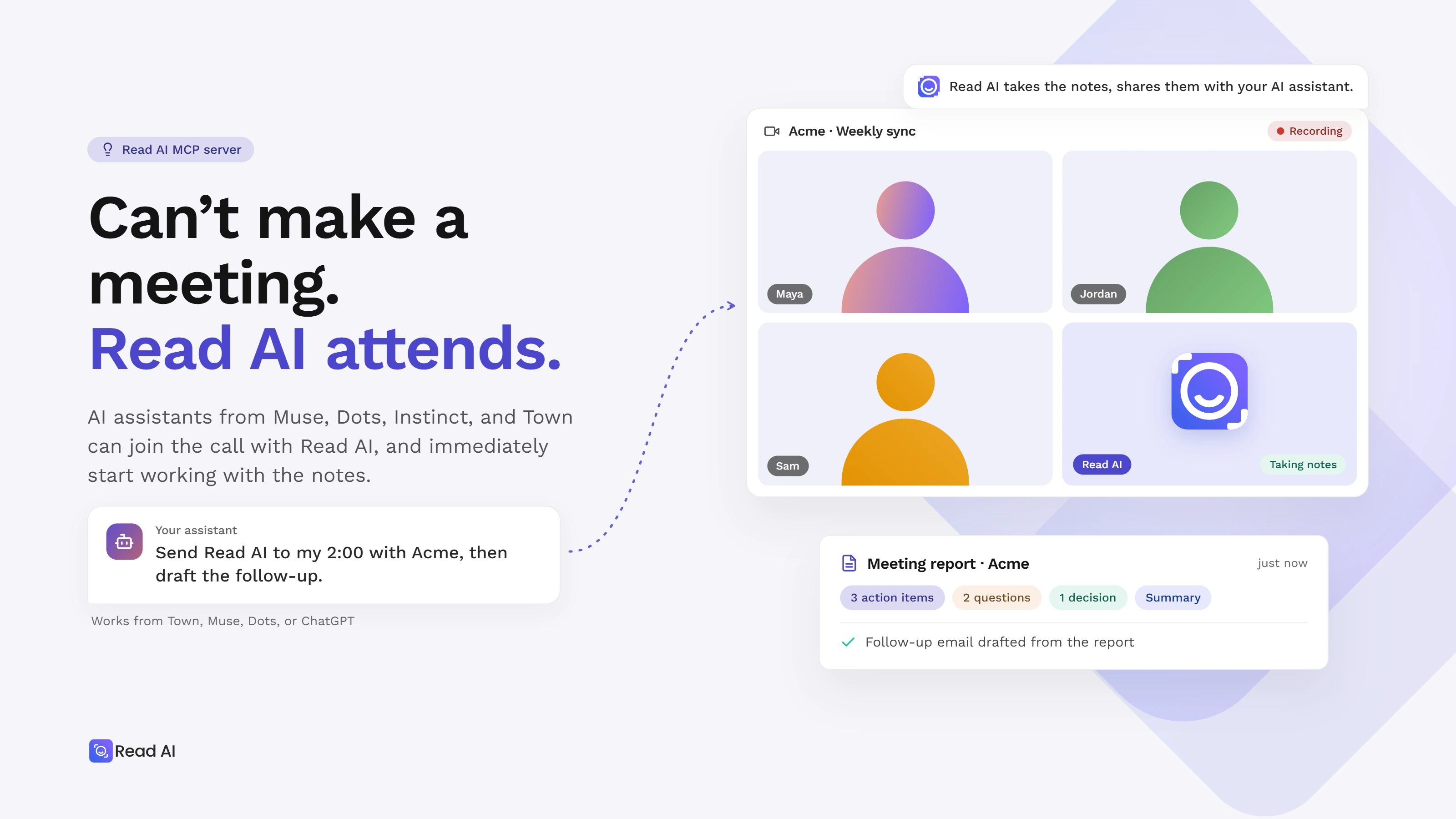
Read AI एक मीटिंग नोटटेकर है जो अपनेMCP सर्वर के माध्यम से व्यक्तिगत AI असिस्टेंट से जुड़ता है।एक बार कनेक्ट हो जाने पर, आपका असिस्टेंट मीटिंग नोट्स, लिए गए निर्णयों और एक्शन आइटम्स को उस काम में शामिल कर सकता है जिस पर वह काम कर रहा है, और अधिक संदर्भ (context) इकट्ठा करने के लिए आपकी अगली कॉल में शामिल होने के लिए Read AI को भेज सकता है। Read AI, Meta Muse, Instinct, OpenAI Dots, और Town (ये सभी व्यक्तिगत AI असिस्टेंट हैं, जिन्हें कभी-कभी AI एजेंट भी कहा जाता है) के साथ काम करता है। नीचे दी गई तालिका में अपना असिस्टेंट खोजें और उसके सेटअप चरणों का पालन करें।
अपना असिस्टेंट चुनें
कनेक्ट करने से पहले
पूर्व-आवश्यकताएं इस प्रकार हैं:
- किसी भी प्लान पर एक Read AI अकाउंट, जिसमें फ्री प्लान भी शामिल है।
- अपने असिस्टेंट में ऐप्स या इंटीग्रेशन को कनेक्ट करने की अनुमति। कुछ कार्यस्थलों पर इस पर प्रतिबंध होता है।
- यदि आप किसी Read AI वर्कस्पेस का हिस्सा हैं, तो आपके एडमिन को Reports & के अंतर्गत डाउनलोड्स को सक्षम करना होगा।
- आपका असिस्टेंट केवल उन्हीं रिपोर्ट्स को प्राप्त कर सकता है जिन्हें आपका Read AI अकाउंट पहले से खोल सकता है।
Read AI को Meta Muse से कैसे कनेक्ट करें
Read AI को Meta Muse से कनेक्ट करने के लिए, Muse ऐप में Settings → Connectors खोलें और अपने Read AI अकाउंट के साथ Read AI को कनेक्ट करें। यदि Read AI आपकीConnectorsसूची में नहीं है, तो इसे Read AI के MCP सर्वर URL का उपयोग करके एक कस्टम कनेक्टर के रूप में जोड़ें।
- Settings → Connectors खोलें। यदि Read AI सूचीबद्ध है, तो उसे चुनें और अपने Read AI अकाउंट से साइन इन करें।
- यदि Read AI सूचीबद्ध नहीं है, तो Muse में यह अनुरोध पेस्ट करें: "Create a custom connector named Read AI using the remote MCP server at https://api.read.ai/mcp with Streamable HTTP and OAuth 2.1 sign-in. Complete authorization and retrieve my latest meeting report."
- Muse द्वारा खोले गए Read AI साइन-इन को पूरा करें, फिर कुछ विशिष्ट पूछें: “Use Read AI to summarize my most recent meeting and list the action items with owners.”
यदि Muse साइन-इन पूरा नहीं कर पाता है, तो कनेक्टर सेट होने तक किसी रिपोर्ट से सारांश और एक्शन आइटम्स को सीधे Muse में पेस्ट करें।
Read AI को OpenAI Dots से कैसे कनेक्ट करें
Read AI को अपने डॉट से कनेक्ट करने के लिए, ChatGPT में Read AI प्लगइन इंस्टॉल करें और अपने Read AI अकाउंट से साइन इन करें।Dots आपके ChatGPT अकाउंट में इंस्टॉल किए गए प्लगइन्स का उपयोग करते हैं, इसलिए एक बार Read AI इंस्टॉल हो जाने पर, आपका डॉट मीटिंग रिपोर्ट प्राप्त कर सकता है, विषय के आधार पर पिछली मीटिंग्स खोज सकता है, और कॉल में Read AI को भेज सकता है। यही इंस्टॉलेशन Read AI को Codex और ChatGPT वर्कस्पेस एजेंट्स में भी उपलब्ध कराता है।
Dots उन ChatGPT प्लान्स पर उपलब्ध हैं जिनमें डॉट शामिल है (लॉन्च के समय Pro और Business Premium)।
- ChatGPT में, प्लगइन्स खोलें और Read AI खोजें, या सीधे Read AI प्लगइन लिस्टिंग पर जाएं।
- 'इंस्टॉल प्लगइन' चुनें, Read AI में साइन इन करें, अनुमतियों की समीक्षा करें, और 'एक्सेस की अनुमति दें' चुनें।
- अपना डॉट खोलें और पूछें: “मेरी नवीनतम मीटिंग प्राप्त करने के लिए Read AI का उपयोग करें। निर्णयों और एक्शन आइटम्स की सूची बनाएं, और रिपोर्ट लिंक शामिल करें।”
आप Read AI से भी शुरुआत कर सकते हैं: Integrations → Productivity → ChatGPT पर जाएं और 'Connect in ChatGPT' चुनें। पूरी जानकारी यहाँ दी गई हैRead AI की ChatGPT सेटअप गाइड।
Dots निरंतर लक्ष्यों के लिए बनाए गए हैं, इसलिए अपने डॉट को स्पष्ट आउटपुट के साथ एक स्थायी कार्य दें:
“हर शुक्रवार, सप्ताह की मेरी Read AI कस्टमर कॉल्स का उपयोग करके एक अकाउंट अपडेट ड्राफ्ट करें। प्रत्येक बिंदु का समर्थन करने वाली मीटिंग्स के लिंक दें।”
Read AI को Town से कैसे कनेक्ट करें
Read AI को व्यक्तिगत AI असिस्टेंट, Town से कनेक्ट करने के लिए, https://api.read.ai/mcp को एककस्टम इंटीग्रेशनके रूप में Town की इंटीग्रेशन सेटिंग्स में जोड़ें, Read AI के साथ साइन इन करें, और इसे किसी भी ऐसी रूटीन में सक्षम करें जिसे मीटिंग संदर्भ की आवश्यकता हो।
- Town में, Integrations खोलें और कस्टम इंटीग्रेशन जोड़ने के लिए 'Add an integration' चुनें।
- https://api.read.ai/mcp दर्ज करें और 'Continue' चुनें।
- Read AI साइन-इन पूरा करें और एक्सेस अनुरोध को स्वीकार करें।
- एक रूटीन बनाएं या संपादित करें। MCP सर्वर्स कार्ड में, Read AI चुनें।
- यह रूटीन चलाएं: "मेरी सबसे हालिया मीटिंग निकालने और अगले कदमों का सारांश तैयार करने के लिए Read AI का उपयोग करें।"
मीटिंग पर निर्भर किसी भी रूटीन में Read AI को सक्षम करें: जैसे साप्ताहिक प्रोजेक्ट ब्रीफ, कस्टमर कॉल डाइजेस्ट, या सोमवार की तैयारी का रूटीन। टाउन रूटीन की सेटिंग्स में कनेक्टेड सर्वर और उसके उपलब्ध टूल्स की सूची दिखाता है, ताकि आप इसे चलाने से पहले कनेक्शन की पुष्टि कर सकें।
Read AI को Instinct से कैसे कनेक्ट करें
Read AI को पर्सनल AI असिस्टेंट, Instinct से कनेक्ट करने के लिए, Instinct की कनेक्टेड ऐप्स सेटिंग्स में Read AI का MCP सर्वर https://api.read.ai/mcp जोड़ें और अपने Read AI अकाउंट से साइन इन करें। एक बार कनेक्ट हो जाने पर, Instinct मीटिंग रिपोर्ट निकाल सकता है, विषय के आधार पर पिछली मीटिंग्स खोज सकता है, और कॉल में शामिल होने के लिए Read AI को भेज सकता है।
- Instinct में, अपनी कनेक्टेड ऐप्स खोलें और एक नया कनेक्शन या MCP सर्वर जोड़ें।
- सर्वर URL के रूप में https://api.read.ai/mcp दर्ज करें और आगे बढ़ें।
- Read AI साइन-इन पूरा करें और एक्सेस अनुरोध को स्वीकार करें।
- Instinct से पूछें: "मेरी सबसे हालिया मीटिंग निकालने और उसमें तय की गई प्रतिबद्धताओं, जिम्मेदार व्यक्तियों और समय-सीमाओं की सूची बनाने के लिए Read AI का उपयोग करें।"
एक बार कनेक्ट हो जाने पर, Instinct इस पेज पर मौजूद अन्य असिस्टेंट्स की तरह ही अनुरोधों को संभाल सकता है: जैसे प्रतिबद्धताओं और जिम्मेदार व्यक्तियों के साथ फॉलो-अप ड्राफ्ट तैयार करना, किसी विषय पर पिछले महीने की मीटिंग्स खोजना, या आपकी अगली कॉल से पहले एक ब्रीफ तैयार करना।
अपने असिस्टेंट से Read AI को मीटिंग में कैसे भेजें
एक बार Read AI कनेक्ट हो जाने के बाद, आप अपने असिस्टेंट से Read AI के मीटिंग एजेंट को Zoom, Google Meet, या Microsoft Teams कॉल में भेजने के लिए कह सकते हैं। Read AI कॉल में शामिल होता है, बातचीत को कैप्चर करता है, और वह रिपोर्ट तैयार करता है जिसका उपयोग आपका असिस्टेंट बाद में करता है।
पूरा मीटिंग लिंक पेस्ट करें और पूछें:
"Read AI को अभी इस मीटिंग में भेजें: [meeting link]। भेजने के परिणाम की पुष्टि करें।"
आप भविष्य का स्टार्ट टाइम भी दे सकते हैं। Zoom के लिए, पहले अपने Zoom अकाउंट को Read AI से कनेक्ट करें और उसी अकाउंट से साइन इन करके मीटिंग में शामिल हों; Read AI आपके साथ एक प्रतिभागी के रूप में शामिल हो जाएगा। मीटिंग होस्ट के पास अभी भी प्रवेश और रिकॉर्डिंग का नियंत्रण रहता है।
मीटिंग के बाद क्या पूछें
अपने असिस्टेंट को कोई विशिष्ट कार्य दें और उससे मीटिंग रिपोर्ट का हवाला देने के लिए कहें:
- "प्रोडक्ट रिव्यू रिपोर्ट पढ़ें और लिए गए निर्णयों तथा अनुत्तरित प्रश्नों के साथ एक फॉलो-अप ड्राफ्ट तैयार करें।"
- "इस सप्ताह की कस्टमर कॉल्स की तुलना करें और बार-बार आने वाले अनुरोधों का सारांश दें, साथ ही प्रत्येक सहायक रिपोर्ट का लिंक भी दें।"
- "हमारी अगली चेक-इन के लिए प्रश्न तैयार करने हेतु पिछली प्रोजेक्ट मीटिंग का उपयोग करें।"
Read AI का MCP सर्वर इनका समर्थन करता है:किसी विशिष्ट मीटिंग को निकालना, विषय के आधार पर पिछली मीटिंग्स खोजना, और ऐसे आवर्ती वर्कफ़्लो जो शेड्यूल पर चलते हैं। आपका असिस्टेंट आउटपुट को कहाँ भेज सकता है, चाहे वह ईमेल हो, दस्तावेज़ हो, या चैट चैनल, यह असिस्टेंट और उसकी अन्य कनेक्टेड सेवाओं पर निर्भर करता है।
सामान्य प्रश्न
क्या Read AI, OpenAI Dots के साथ काम करता है?
हाँ। ChatGPT में Read AI प्लगइन इंस्टॉल करें और आपका डॉट मीटिंग रिपोर्ट प्राप्त कर सकता है, विषय के आधार पर खोज सकता है, और Read AI को मीटिंग में भेज सकता है।
क्या Read AI, Meta Muse के साथ काम करता है?
हाँ। Muse में Settings → Connectors से Read AI को कनेक्ट करें, या Read AI के MCP सर्वर URL का उपयोग करके इसे कस्टम कनेक्टर के रूप में जोड़ें।
क्या Read AI, Town के साथ काम करता है?
हाँ। Town में Read AI के MCP सर्वर को कस्टम इंटीग्रेशन के रूप में जोड़ें और इसे किसी रूटीन में इनेबल करें।
क्या Read AI, Instinct के साथ काम करता है?
हाँ। Read AI के MCP सर्वर को Instinct में कनेक्टेड ऐप के रूप में जोड़ें और अपने Read AI अकाउंट से साइन इन करें। इसके बाद Instinct मीटिंग रिपोर्ट प्राप्त कर सकता है, विषय के आधार पर खोज सकता है, और Read AI को मीटिंग में भेज सकता है।
क्या मेरा AI असिस्टेंट मेरे लिए मीटिंग में शामिल हो सकता है?
हाँ। Read AI कनेक्ट होने पर, अपने असिस्टेंट से मीटिंग लिंक पर Read AI को भेजने के लिए कहें। Read AI कॉल में शामिल हो जाएगा और उसके बाद रिपोर्ट आपके असिस्टेंट के लिए उपलब्ध हो जाएगी।
क्या Read AI का MCP सर्वर मुफ्त है?
हाँ। यह फ्री सहित हर Read AI प्लान पर उपलब्ध है।
Read AI किन मीटिंग प्लेटफॉर्म्स को सपोर्ट करता है?
Zoom, Google Meet, और Microsoft Teams।
मेरा असिस्टेंट क्या देख सकता है?
केवल वही जो आपका Read AI अकाउंट पहले से देख सकता है। एक्सेस आपके Read AI अनुमतियों का पालन करता है: आपका असिस्टेंट केवल वही रिपोर्ट प्राप्त कर सकता है जिन्हें आप Read AI में खोल सकते हैं, और कुछ नहीं।
क्या मुझे कोड लिखने की आवश्यकता है?
नहीं। प्रत्येक रूट में एक इंस्टॉल फ्लो, सर्वर URL, या चैट रिक्वेस्ट का उपयोग होता है।
क्या मेरा असिस्टेंट मेरी सभी मीटिंग्स में खोज कर सकता है?
विषय खोज लगभग पिछले 12 महीनों की जानकारी को कवर करती है। किसी विशिष्ट मीटिंग के लिए, अपने असिस्टेंट से वह रिपोर्ट निकालने के लिए कहें।
क्या मैं साइन इन करने के बजाय Read AI API की का उपयोग कर सकता हूँ?
इसके बजाय अपने Read AI अकाउंट से साइन इन करें। MCP कनेक्शन OAuth 2.1 साइन-इन का उपयोग करता है। जो असिस्टेंट केवल स्टेटिक API की स्वीकार करते हैं, उन्हें एक अलग विधि की आवश्यकता होती है।
अगर मेरे पास केवल रिपोर्ट लिंक हो तो क्या होगा?
रिपोर्ट को उस अकाउंट से खोलें जिसे एक्सेस प्राप्त है। एक बार जब वह अकाउंट कनेक्ट हो जाता है, तो आपका असिस्टेंट रिपोर्ट निकाल सकता है; केवल लिंक या ईमेल द्वारा भेजा गया आमंत्रण आपके असिस्टेंट को एक्सेस नहीं देता है।
अगला कदम
एक रिपोर्ट और एक कार्य से शुरुआत करें। अपने असिस्टेंट में Read AI को कनेक्ट करें, हाल ही की कोई मीटिंग निकालें, और जो ब्रीफ या फॉलो-अप आपको चाहिए, उसके लिए पूछें।


