
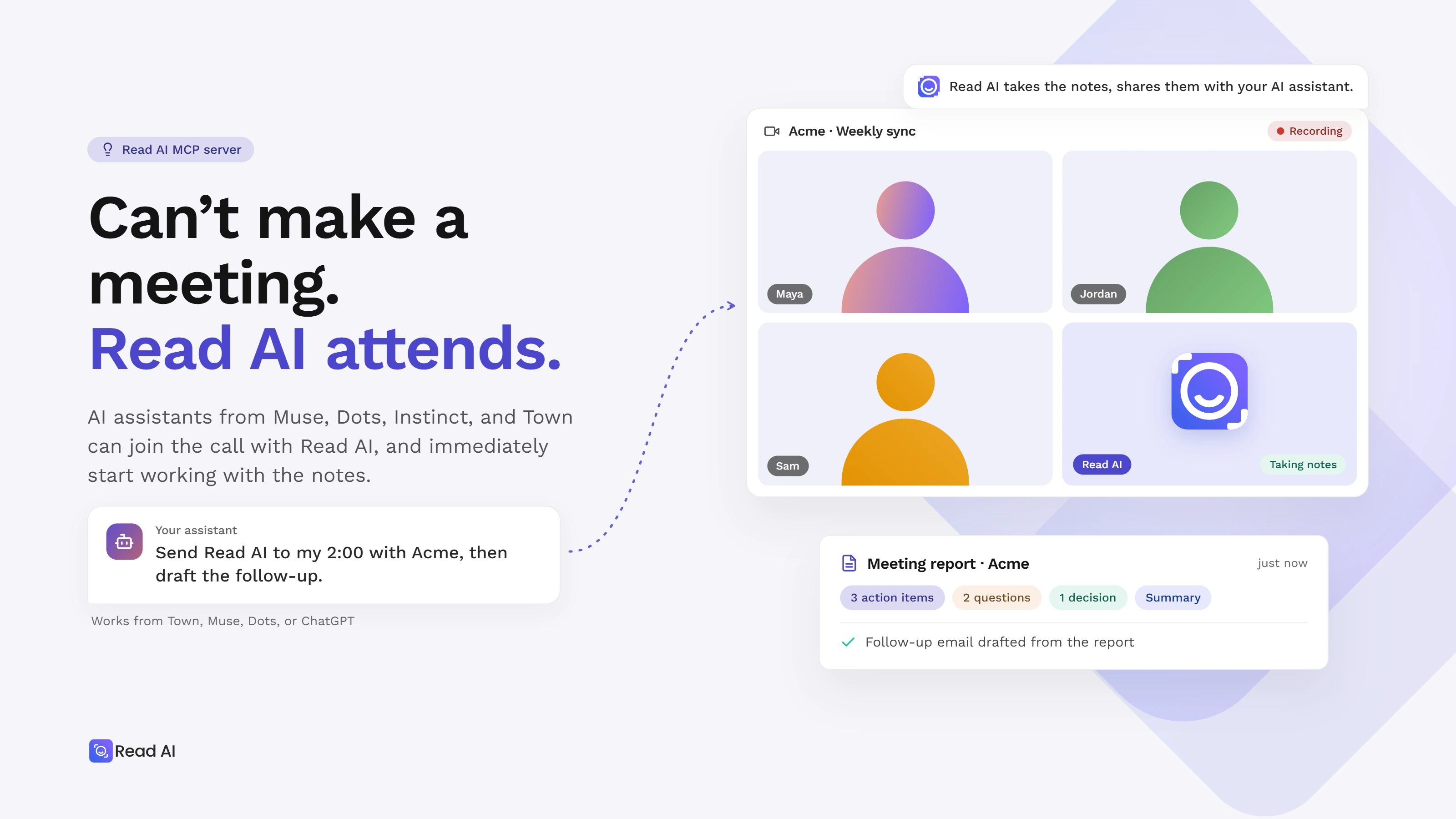
Read AI — это сервис для ведения заметок о встречах, который подключается к персональным ИИ-ассистентам через свойMCP-сервер.После подключения ваш ассистент сможет извлекать заметки о встречах, принятые решения и список задач для текущей работы, а также отправлять Read AI на ваши следующие звонки для сбора дополнительного контекста. Read AI работает с Meta Muse, Instinct, OpenAI Dots и Town (все это персональные ИИ-ассистенты, иногда называемые ИИ-агентами). Найдите своего ассистента в таблице ниже и следуйте инструкциям по настройке.
Выберите своего ассистента
Перед подключением
Необходимые условия:
- Учетная запись Read AI с любым тарифным планом, включая бесплатный.
- Разрешение на подключение приложений или интеграций в вашем ассистенте. В некоторых компаниях это ограничено.
- Если вы являетесь участником рабочего пространства Read AI, ваш администратор должен включить функцию «Загрузки» (Downloads) в разделе «Отчеты и»
- Ваш ассистент может получать только те отчеты, которые доступны для просмотра в вашей учетной записи Read AI.
Как подключить Read AI к Meta Muse
Чтобы подключить Read AI к Meta Muse, откройте «Настройки» → «Коннекторы» (Settings → Connectors) в приложении Muse и подключите Read AI, используя свою учетную запись Read AI. Если Read AI еще не указан в списке вашихконнекторов, добавьте его как пользовательский коннектор, используя URL-адрес MCP-сервера Read AI.
- Откройте «Настройки» → «Коннекторы». Если Read AI есть в списке, выберите его и войдите в систему под своей учетной записью Read AI.
- Если Read AI отсутствует в списке, вставьте в Muse следующий запрос: "Create a custom connector named Read AI using the remote MCP server at https://api.read.ai/mcp with Streamable HTTP and OAuth 2.1 sign-in. Complete authorization and retrieve my latest meeting report."
- Завершите процесс входа в Read AI, который откроет Muse, а затем попросите ассистента о чем-то конкретном: “Use Read AI to summarize my most recent meeting and list the action items with owners.”
Если Muse не удается завершить вход, вставляйте краткое содержание и список задач из отчета в Muse напрямую, пока коннектор не будет настроен.
Как подключить Read AI к OpenAI Dots
Чтобы подключить Read AI к вашему dot, установите плагин Read AI в ChatGPT и войдите в систему под своей учетной записью Read AI.Dots используют плагины, установленные в вашей учетной записи ChatGPT, поэтому после установки Read AI ваш dot сможет получать отчеты о встречах, искать прошедшие встречи по темам и отправлять Read AI на звонки. Эта же установка делает Read AI доступным в Codex и ChatGPT Workspace Agents.
Dots доступны в тарифных планах ChatGPT, включающих dot (на момент запуска это Pro и Business Premium).
- В ChatGPT откройте раздел плагинов (Plugins) и найдите Read AI или перейдите непосредственно на страницу плагина Read AI.
- Выберите «Установить плагин» (Install plugin), войдите в Read AI, проверьте разрешения и выберите «Разрешить доступ» (Allow Access).
- Откройте свой dot и спросите: «Используй Read AI, чтобы найти мою последнюю встречу. Перечисли принятые решения и задачи, а также добавь ссылку на отчет».
Вы также можете начать работу через Read AI: перейдите в Integrations → Productivity → ChatGPT и выберите «Подключить в ChatGPT» (Connect in ChatGPT). Полная информация доступна вруководстве по настройке Read AI для ChatGPT.
Dots созданы для выполнения постоянных задач, поэтому дайте своему помощнику регулярное поручение с четким результатом:
«Каждую пятницу используй мои звонки с клиентами из Read AI за неделю, чтобы составить обновление по аккаунту. Добавь ссылки на встречи, подтверждающие каждый пункт».
Как подключить Read AI к Town
Чтобы подключить Read AI к персональному ИИ-ассистенту Town, добавьте https://api.read.ai/mcp в качествепользовательской интеграциив настройках интеграций Town, войдите в систему через Read AI и активируйте его в любой рутине, где требуется контекст встреч.
- В Town откройте раздел интеграций (Integrations) и выберите «Добавить интеграцию» (Add an integration), чтобы добавить пользовательскую интеграцию.
- Введите https://api.read.ai/mcp и выберите «Продолжить» (Continue).
- Завершите вход в Read AI и подтвердите запрос на доступ.
- Создайте или отредактируйте рутину. В карточке серверов MCP выберите Read AI.
- Запустите сценарий: «Используй Read AI, чтобы найти мою последнюю встречу и составить список следующих шагов».
Подключите Read AI к любому сценарию, связанному с встречами: еженедельному обзору проекта, дайджесту звонков с клиентами или плану подготовки к понедельнику. Town отображает подключенный сервер и доступные инструменты в настройках сценария, поэтому вы можете проверить соединение перед его запуском.
Как подключить Read AI к Instinct
Чтобы подключить Read AI к персональному ИИ-ассистенту Instinct, добавьте MCP-сервер Read AI по адресу https://api.read.ai/mcp в настройках подключенных приложений Instinct и войдите в свою учетную запись Read AI. После подключения Instinct сможет получать отчеты о встречах, искать прошлые встречи по темам и отправлять Read AI на звонки.
- В Instinct откройте раздел подключенных приложений и добавьте новое соединение или MCP-сервер.
- Введите https://api.read.ai/mcp в качестве URL-адреса сервера и продолжите.
- Завершите вход в Read AI и подтвердите запрос на доступ.
- Спросите Instinct: «Используй Read AI, чтобы найти мою последнюю встречу и составить список обязательств, ответственных лиц и сроков».
После подключения Instinct сможет выполнять те же запросы, что и другие ассистенты на этой странице: составить черновик письма с обязательствами и ответственными, выполнить поиск по встречам за прошлый месяц на определенную тему или подготовить краткую справку перед следующим звонком.
Как отправить Read AI на встречу через вашего ассистента
Как только Read AI будет подключен, вы сможете попросить своего ассистента отправить агента Read AI на звонок в Zoom, Google Meet или Microsoft Teams. Read AI присоединится к звонку, запишет беседу и подготовит отчет, который ваш ассистент сможет использовать в дальнейшем.
Вставьте полную ссылку на встречу и попросите:
«Отправь Read AI на эту встречу прямо сейчас: [ссылка на встречу]. Подтверди результат отправки».
Вы также можете указать время начала в будущем. Для Zoom сначала подключите свою учетную запись Zoom к Read AI и присоединяйтесь к встрече, войдя в ту же учетную запись; Read AI присоединится к вам в качестве участника. Организатор встречи по-прежнему контролирует допуск и запись.
Что спросить после встречи
Дайте своему ассистенту конкретную задачу и попросите его сослаться на отчет о встрече:
- «Прочитай отчет о продуктовом обзоре и составь черновик письма с принятыми решениями и открытыми вопросами».
- «Сравни звонки с клиентами на этой неделе и обобщи повторяющиеся запросы, добавив ссылки на каждый соответствующий отчет».
- «Используй данные последней встречи по проекту, чтобы подготовить вопросы для нашей следующей сверки».
MCP-сервер Read AI поддерживаетполучение данных о конкретной встрече, поиск по прошлым встречам по темам и повторяющиеся рабочие процессы, запускаемые по расписанию. Куда именно ассистент отправит результат — в электронное письмо, документ или чат — зависит от самого ассистента и других подключенных к нему сервисов.
Часто задаваемые вопросы
Работает ли Read AI с OpenAI Dots?
Да. Установите плагин Read AI в ChatGPT, и ваш dot сможет получать отчеты о встречах, искать информацию по темам и отправлять Read AI на встречи.
Работает ли Read AI с Meta Muse?
Да. Подключите Read AI через «Настройки» → «Коннекторы» в Muse или добавьте его как пользовательский коннектор, используя URL-адрес MCP-сервера Read AI.
Работает ли Read AI с Town?
Да. Добавьте MCP-сервер Read AI в качестве пользовательской интеграции в Town и активируйте его в настройках рутины.
Работает ли Read AI с Instinct?
Да. Добавьте MCP-сервер Read AI как подключенное приложение в Instinct и войдите в свою учетную запись Read AI. После этого Instinct сможет получать отчеты о встречах, искать информацию по темам и отправлять Read AI на встречи.
Может ли мой ИИ-ассистент подключаться к встречам вместо меня?
Да. Когда Read AI подключен, попросите своего ассистента отправить Read AI по ссылке на встречу. Read AI присоединится к звонку, а отчет станет доступен вашему ассистенту сразу после завершения.
Бесплатен ли MCP-сервер Read AI?
Да. Он доступен на всех тарифных планах Read AI, включая бесплатный.
Какие платформы для проведения встреч поддерживает Read AI?
Zoom, Google Meet и Microsoft Teams.
Что может видеть мой ассистент?
Только то, что доступно вашей учетной записи Read AI. Доступ ограничен вашими правами в Read AI: ассистент может получать только те отчеты, которые вы сами можете открыть в Read AI, и ничего больше.
Нужно ли мне писать код?
Нет. Каждый способ подключения использует либо процесс установки, либо URL-адрес сервера, либо запрос в чате.
Может ли мой ассистент искать информацию по всем моим встречам?
Поиск по темам охватывает примерно последние 12 месяцев. Чтобы найти конкретную встречу, попросите своего ассистента открыть нужный отчет.
Можно ли использовать ключ API Read AI вместо входа в систему?
Вместо этого войдите в свою учетную запись Read AI. Подключение MCP использует авторизацию OAuth 2.1. Ассистенту, который работает только со статическими ключами API, потребуется другой метод.
Что делать, если у меня есть только ссылка на отчет?
Откройте отчет через учетную запись, у которой есть к нему доступ. Как только эта учетная запись будет подключена, ваш ассистент сможет получить отчет; сама по себе ссылка или приглашение по электронной почте не предоставляют ассистенту прав доступа.
Следующий шаг
Начните с одного отчета и одной задачи. Подключите Read AI к своему ассистенту, найдите недавнюю встречу и запросите нужную вам сводку или список последующих действий.


