
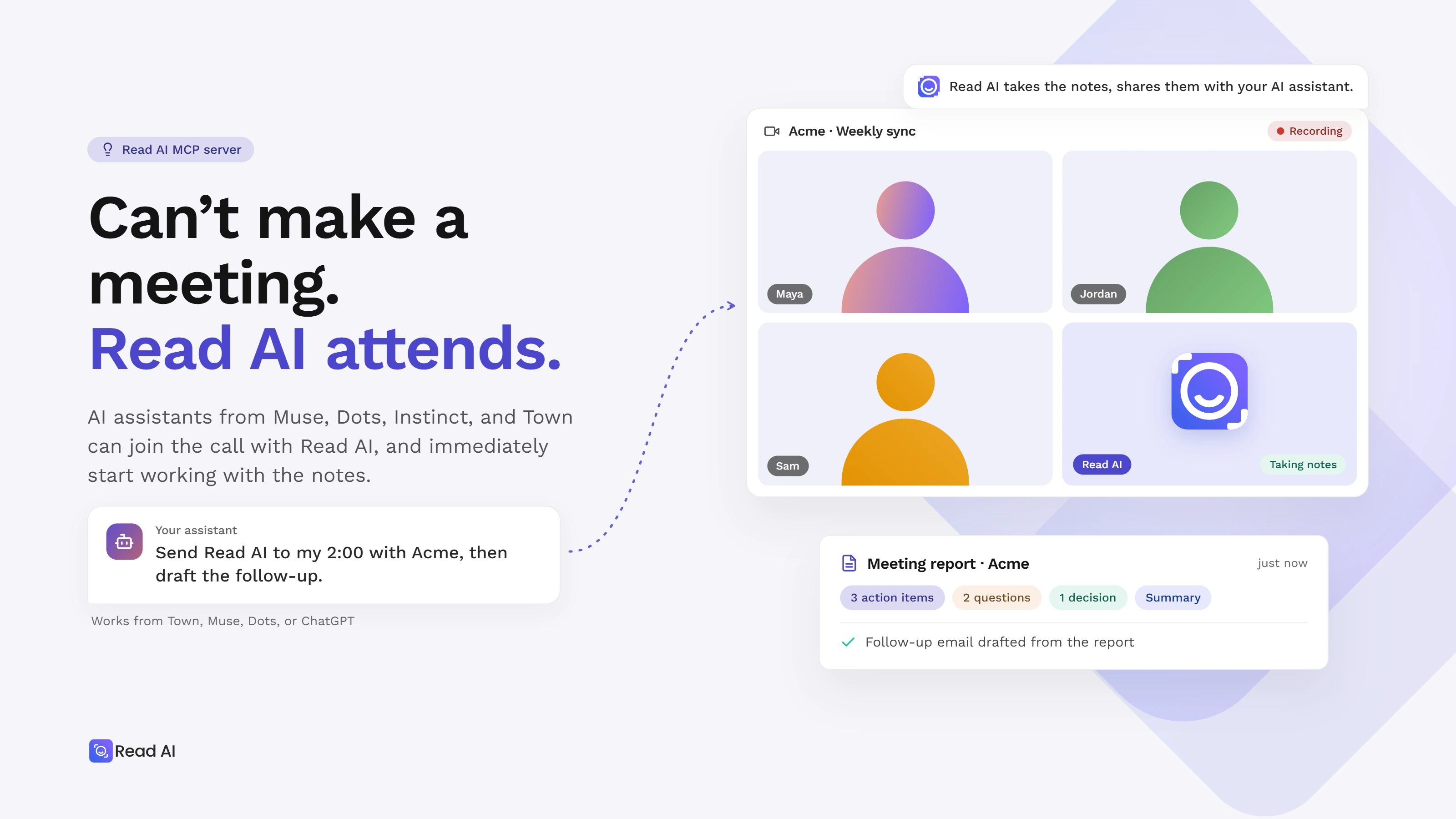
O Read AI é um anotador de reuniões que se conecta a assistentes de IA pessoais por meio de seuservidor MCP.Uma vez conectado, seu assistente pode extrair notas de reuniões, decisões e itens de ação para o que quer que esteja trabalhando, além de enviar o Read AI para participar da sua próxima chamada e obter mais contexto. O Read AI funciona com o Meta Muse, Instinct, OpenAI Dots e Town (todos assistentes de IA pessoais, às vezes chamados de agentes de IA). Encontre seu assistente na tabela abaixo e siga as etapas de configuração.
Escolha seu assistente
Antes de conectar
Aqui estão os pré-requisitos:
- Uma conta Read AI em qualquer plano, incluindo o gratuito.
- Permissão para conectar aplicativos ou integrações no seu assistente. Alguns ambientes de trabalho restringem isso.
- Se você faz parte de um espaço de trabalho do Read AI, seu administrador precisa habilitar os Downloads em Relatórios &
- Seu assistente só pode recuperar relatórios que sua conta Read AI já consegue abrir.
Como conectar o Read AI ao Meta Muse
Para conectar o Read AI ao Meta Muse, abra Configurações → Conectores no aplicativo Muse e conecte o Read AI usando sua conta Read AI. Se o Read AI não estiver listado em seusConectoresainda, adicione-o como um conector personalizado usando a URL do servidor MCP do Read AI.
- Abra Configurações → Conectores. Se o Read AI estiver listado, selecione-o e faça login com sua conta Read AI.
- Se o Read AI não estiver listado, cole esta solicitação no Muse: "Crie um conector personalizado chamado Read AI usando o servidor MCP remoto em https://api.read.ai/mcp com Streamable HTTP e login OAuth 2.1. Conclua a autorização e recupere meu relatório de reunião mais recente."
- Conclua o login do Read AI que o Muse abrir e, em seguida, peça algo específico: “Use o Read AI para resumir minha reunião mais recente e listar os itens de ação com os responsáveis.”
Se o Muse não conseguir concluir o login, cole o resumo e os itens de ação de um relatório diretamente no Muse até que o conector esteja configurado.
Como conectar o Read AI aos Dots do OpenAI
Para conectar o Read AI ao seu dot, instale o plugin do Read AI no ChatGPT e faça login com sua conta do Read AI.Os Dots utilizam os plugins instalados na sua conta do ChatGPT, portanto, assim que o Read AI estiver instalado, seu dot poderá recuperar relatórios de reuniões, pesquisar reuniões anteriores por tópico e enviar o Read AI para chamadas. A mesma instalação torna o Read AI disponível no Codex e nos Agentes do ChatGPT Workspace.
Os Dots estão disponíveis nos planos do ChatGPT que incluem um dot (Pro e Business Premium no lançamento).
- No ChatGPT, abra Plugins e pesquise por Read AI, ou vá diretamente para a listagem do plugin Read AI.
- Selecione Instalar plugin, faça login no Read AI, revise as permissões e escolha Permitir Acesso.
- Abra seu dot e pergunte: “Use o Read AI para recuperar minha última reunião. Liste as decisões e os itens de ação, e inclua o link do relatório.”
Você também pode começar pelo Read AI: vá para Integrações → Produtividade → ChatGPT e escolha Conectar no ChatGPT. Detalhes completos estão noguia de configuração do ChatGPT do Read AI.
Os Dots são criados para objetivos contínuos, então dê ao seu uma tarefa permanente com um resultado claro:
“Toda sexta-feira, use minhas chamadas de clientes do Read AI da semana para redigir uma atualização de conta. Inclua links para as reuniões que sustentam cada ponto.”
Como conectar o Read AI ao Town
Para conectar o Read AI ao Town, o assistente de IA pessoal, adicione https://api.read.ai/mcp como umaintegração personalizadanas configurações de Integrações do Town, faça login com o Read AI e ative-o em qualquer rotina que precise de contexto de reunião.
- No Town, abra Integrações e escolha Adicionar uma integração para incluir uma integração personalizada.
- Insira https://api.read.ai/mcp e selecione Continuar.
- Conclua o login do Read AI e aprove a solicitação de acesso.
- Crie ou edite uma rotina. No cartão de servidores MCP, selecione Read AI.
- Execute a rotina: “Use o Read AI para recuperar minha reunião mais recente e resumir os próximos passos.”
Ative o Read AI em qualquer rotina que dependa de reuniões: um resumo semanal de projeto, um resumo de chamada de cliente ou uma rotina de preparação para segunda-feira. O Town lista o servidor conectado e suas ferramentas disponíveis nas configurações da rotina, para que você possa confirmar a conexão antes de executá-la.
Como conectar o Read AI ao Instinct
Para conectar o Read AI ao Instinct, o assistente de IA pessoal, adicione o servidor MCP do Read AI em https://api.read.ai/mcp nas configurações de aplicativos conectados do Instinct e faça login com sua conta do Read AI. Uma vez conectado, o Instinct pode recuperar relatórios de reuniões, pesquisar reuniões passadas por tópico e enviar o Read AI para participar de chamadas.
- No Instinct, abra seus aplicativos conectados e adicione uma nova conexão ou servidor MCP.
- Insira https://api.read.ai/mcp como a URL do servidor e continue.
- Conclua o login do Read AI e aprove a solicitação de acesso.
- Pergunte ao Instinct: “Use o Read AI para recuperar minha reunião mais recente e listar os compromissos, responsáveis e prazos.”
Uma vez conectado, o Instinct pode lidar com as mesmas solicitações que os outros assistentes nesta página: um rascunho de acompanhamento com compromissos e responsáveis, uma pesquisa nas reuniões do mês passado sobre um tópico ou um resumo antes da sua próxima chamada.
Como enviar o Read AI para uma reunião a partir do seu assistente
Assim que o Read AI estiver conectado, você pode pedir ao seu assistente para enviar o agente de reunião do Read AI para uma chamada no Zoom, Google Meet ou Microsoft Teams. O Read AI entra na chamada, captura a conversa e produz o relatório que seu assistente usará posteriormente.
Cole o link completo da reunião e pergunte:
“Envie o Read AI para esta reunião agora: [link da reunião]. Confirme o resultado do envio.”
Você também pode definir um horário de início futuro. Para o Zoom, conecte sua conta do Zoom ao Read AI primeiro e entre na reunião logado nessa mesma conta; o Read AI entrará junto com você como um participante. O anfitrião da reunião ainda controla a admissão e a gravação.
O que perguntar após a reunião
Dê ao seu assistente uma tarefa específica e peça que ele cite o relatório da reunião:
- “Leia o relatório de análise do produto e redija um acompanhamento com as decisões e questões em aberto.”
- “Compare as chamadas de clientes desta semana e resuma as solicitações recorrentes, com um link para cada relatório de suporte.”
- “Use a última reunião de projeto para preparar perguntas para nossa próxima verificação.”
O servidor MCP do Read AI oferece suporte arecuperação de uma reunião específica, pesquisa de reuniões passadas por tópico e fluxos de trabalho recorrentes executados conforme um cronograma. Onde seu assistente pode enviar a saída, seja por e-mail, documento ou canal de chat, depende do assistente e de seus outros serviços conectados.
Perguntas frequentes
O Read AI funciona com o OpenAI Dots?
Sim. Instale o plugin do Read AI no ChatGPT e o seu dot poderá recuperar relatórios de reuniões, pesquisar por tópico e enviar o Read AI para reuniões.
O Read AI funciona com o Meta Muse?
Sim. Conecte o Read AI em Configurações → Conectores no Muse, ou adicione-o como um conector personalizado usando a URL do servidor MCP do Read AI.
O Read AI funciona com o Town?
Sim. Adicione o servidor MCP do Read AI como uma integração personalizada no Town e ative-o em uma rotina.
O Read AI funciona com o Instinct?
Sim. Adicione o servidor MCP do Read AI como um aplicativo conectado no Instinct e faça login com sua conta do Read AI. O Instinct poderá então recuperar relatórios de reuniões, pesquisar por tópico e enviar o Read AI para reuniões.
Meu assistente de IA pode participar de reuniões por mim?
Sim. Com o Read AI conectado, peça ao seu assistente para enviar o Read AI para um link de reunião. O Read AI entra na chamada e o relatório fica disponível para o seu assistente posteriormente.
O servidor MCP do Read AI é gratuito?
Sim. Ele está disponível em todos os planos do Read AI, incluindo o plano Gratuito.
Quais plataformas de reunião o Read AI suporta?
Zoom, Google Meet e Microsoft Teams.
O que meu assistente pode ver?
Apenas o que sua conta do Read AI já pode ver. O acesso segue as suas permissões do Read AI: seu assistente pode recuperar relatórios que você consegue abrir no Read AI, e nada mais.
Preciso escrever código?
Não. Cada caminho utiliza um fluxo de instalação, uma URL de servidor ou uma solicitação de chat.
Meu assistente pode pesquisar em todas as minhas reuniões?
A pesquisa por tópicos abrange aproximadamente os últimos 12 meses. Para uma reunião específica, peça ao seu assistente para recuperar esse relatório.
Posso usar uma chave de API do Read AI em vez de fazer login?
Faça login com sua conta do Read AI. A conexão MCP utiliza o login OAuth 2.1. Um assistente que aceita apenas uma chave de API estática requer um método diferente.
E se eu tiver apenas um link do relatório?
Abra o relatório com uma conta que tenha acesso. Assim que essa conta estiver conectada, seu assistente poderá recuperar o relatório; apenas um link ou convite por e-mail não concede acesso ao seu assistente.
Próximo passo
Comece com um relatório e uma tarefa. Conecte o Read AI ao seu assistente, recupere uma reunião recente e peça o resumo ou o acompanhamento de que você precisa.


