
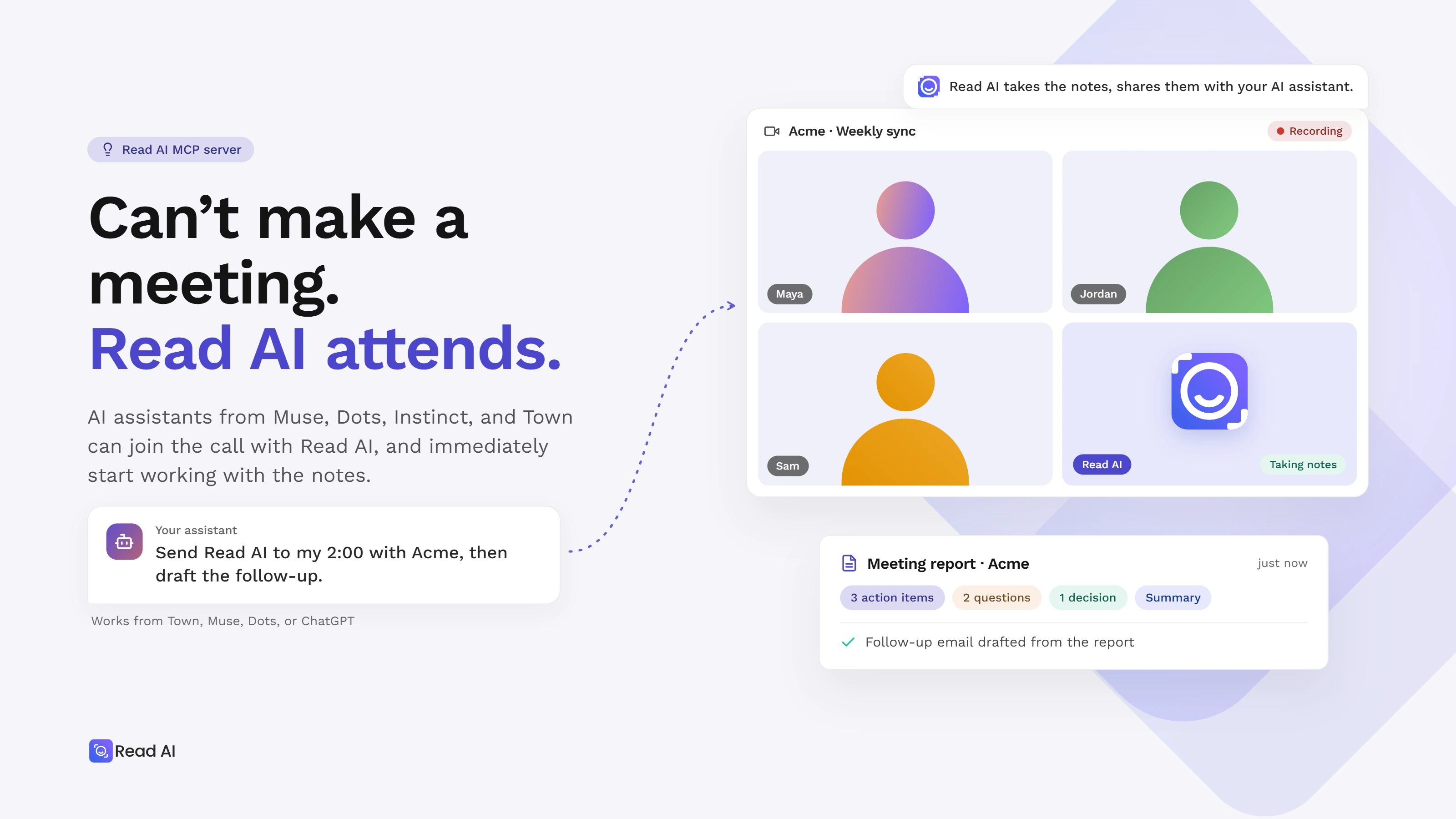
Read AIは、以下の方法でパーソナルAIアシスタントと連携するミーティング記録ツールです。MCPサーバー連携が完了すると、アシスタントはミーティングノート、決定事項、アクションアイテムを現在取り組んでいるタスクに取り込めるようになります。また、Read AIを次の通話に参加させて、より多くのコンテキストを収集することも可能です。Read AIはMeta Muse、Instinct、OpenAI Dots、Town(これらはすべてパーソナルAIアシスタント、またはAIエージェントと呼ばれます)に対応しています。以下の表からお使いのアシスタントを見つけ、設定手順に従ってください。
アシスタントを選択
接続の前に
前提条件は以下の通りです。
- Read AIアカウント(無料プランを含むすべてのプランが対象)。
- アシスタントでアプリや連携機能を追加する権限。職場によっては制限されている場合があります。
- Read AIワークスペースに所属している場合、管理者が「レポートと設定」でダウンロードを有効にする必要があります。
- アシスタントが取得できるのは、お使いのRead AIアカウントで閲覧可能なレポートのみです。
Read AIをMeta Museに連携する方法
Read AIをMeta Museに連携するには、Museアプリの「設定」→「コネクタ」を開き、Read AIアカウントでRead AIを連携させます。もしRead AIがコネクタに表示されていない場合は、Read AIのMCPサーバーURLを使用してカスタムコネクタとして追加してください。
- 「設定」→「コネクタ」を開きます。Read AIが表示されている場合は、それを選択し、Read AIアカウントでサインインしてください。
- Read AIが表示されていない場合は、Museに次のリクエストを貼り付けてください。「Create a custom connector named Read AI using the remote MCP server at https://api.read.ai/mcp with Streamable HTTP and OAuth 2.1 sign-in. Complete authorization and retrieve my latest meeting report.」
- Museで開かれるRead AIのサインインを完了させ、次のように具体的な指示を出してください。「Use Read AI to summarize my most recent meeting and list the action items with owners.」
Museでサインインが完了しない場合は、コネクタの設定が完了するまで、レポートの要約とアクションアイテムを直接Museに貼り付けてください。
Read AIをOpenAI Dotsに接続する方法
Read AIをDotに接続するには、ChatGPTにRead AIプラグインをインストールし、Read AIアカウントでサインインしてください。DotsはChatGPTアカウントにインストールされたプラグインを使用します。そのため、Read AIをインストールすれば、Dotが会議レポートを取得したり、過去の会議をトピックで検索したり、会議にRead AIを参加させたりできるようになります。同じインストール手順で、CodexやChatGPT Workspace AgentsでもRead AIが利用可能になります。
Dotsは、Dotが含まれるChatGPTプラン(リリース時点ではProおよびBusiness Premium)で利用可能です。
- ChatGPTで「プラグイン」を開いてRead AIを検索するか、Read AIのプラグインページに直接アクセスしてください。
- 「プラグインをインストール」を選択し、Read AIにサインインして権限を確認し、「アクセスを許可」を選択します。
- Dotを開き、「Read AIを使って最新の会議を取得して。決定事項とアクションアイテムをリストアップし、レポートへのリンクも記載して」と指示してください。
Read AIから始めることも可能です。Integrations(連携)→ Productivity(生産性)→ ChatGPTの順に進み、「Connect in ChatGPT(ChatGPTで接続)」を選択してください。詳細は以下をご覧ください。Read AIのChatGPTセットアップガイド。
Dotsは継続的な目標のために構築されているため、明確な成果物を伴う常駐タスクを割り当ててみましょう。
「毎週金曜日に、その週のRead AIの顧客通話記録を使ってアカウントの更新案を作成して。各ポイントの根拠となる会議へのリンクも貼って」
Read AIをTownに接続する方法
パーソナルAIアシスタントであるTownにRead AIを接続するには、https://api.read.ai/mcp をカスタムインテグレーションとしてTownのインテグレーション設定に追加し、Read AIでサインインした上で、会議のコンテキストが必要なルーチンで有効にしてください。
- Townで「Integrations(インテグレーション)」を開き、「Add an integration(インテグレーションを追加)」を選択してカスタムインテグレーションを追加します。
- https://api.read.ai/mcp を入力し、「Continue(続行)」を選択します。
- Read AIのサインインを完了し、アクセスリクエストを承認してください。
- ルーチンを作成または編集します。「MCP servers(MCPサーバー)」カードで、Read AIを選択してください。
- ルーチンを実行:「Read AIを使って直近の会議を取得し、次のステップを要約して」
週次プロジェクトの概要、顧客との通話の要約、月曜日の準備ルーチンなど、会議に関連するあらゆるルーチンでRead AIを有効にできます。Townでは、ルーチンの設定画面で接続先のサーバーと利用可能なツールが一覧表示されるため、実行前に接続を確認することが可能です。
Read AIをInstinctに接続する方法
パーソナルAIアシスタント「Instinct」にRead AIを接続するには、Instinctの接続済みアプリ設定でRead AIのMCPサーバー(https://api.read.ai/mcp)を追加し、Read AIアカウントでサインインします。接続が完了すると、Instinctは会議レポートの取得、トピックによる過去の会議の検索、会議へのRead AIの参加依頼ができるようになります。
- Instinctで接続済みアプリを開き、新しい接続またはMCPサーバーを追加します。
- サーバーURLに https://api.read.ai/mcp を入力して次に進みます。
- Read AIのサインインを完了し、アクセスリクエストを承認してください。
- Instinctに質問:「Read AIを使って直近の会議を取得し、コミットメント、担当者、期限をリストアップして」
接続後は、このページで紹介している他のアシスタントと同様の依頼が可能です。コミットメントと担当者をまとめたフォローアップ案の作成、先月の会議から特定のトピックを検索、次回の通話に向けた概要の作成などができます。
アシスタントからRead AIを会議に参加させる方法
Read AIを接続すると、アシスタントを通じてZoom、Google Meet、またはMicrosoft Teamsの通話にRead AIの会議エージェントを派遣できます。Read AIが通話に参加して会話を記録し、その後のレポート作成をアシスタントがサポートします。
会議のリンクを貼り付けて、次のように指示してください:
「今すぐこの会議にRead AIを参加させて:[meeting link]。派遣結果を確認して」
将来の開始時間を指定することも可能です。Zoomの場合、あらかじめRead AIにZoomアカウントを連携させ、同じアカウントで会議に参加してください。Read AIが参加者としてあなたと一緒に会議に入ります。なお、会議の入室許可や録画の管理は、引き続き会議の主催者が行います。
会議後にすべきこと
アシスタントに具体的なタスクを与え、会議レポートを引用するように指示します:
- 「製品レビューのレポートを読み、決定事項と未解決の質問をまとめたフォローアップ案を作成して」
- 「今週の顧客との通話を比較し、繰り返し出ている要望を要約して。それぞれの根拠となるレポートへのリンクも添えて」
- 「前回のプロジェクト会議の内容を使って、次回のチェックインに向けた質問リストを作成して」
Read AIのMCPサーバーがサポートしている機能特定の会議の取得、トピックによる過去の会議の検索、スケジュールに基づいた定期的なワークフローの実行などです。アシスタントが生成された出力をどこに送信できるか(メール、ドキュメント、チャットチャンネルなど)は、使用しているアシスタントやその他の接続サービスによって異なります。
よくある質問
Read AIはOpenAI Dotsで使えますか?
はい。ChatGPTにRead AIプラグインをインストールすれば、Dotが会議レポートを取得したり、トピックで検索したり、Read AIを会議に参加させたりできるようになります。
Read AIはMeta Museで使えますか?
はい。Museの「設定」→「コネクタ」からRead AIを接続するか、Read AIのMCPサーバーURLを使用してカスタムコネクタとして追加してください。
Read AIはTownで使えますか?
はい。Townのカスタム統合機能としてRead AIのMCPサーバーを追加し、ルーチンで有効にしてください。
Read AIはInstinctで使えますか?
はい。Instinctの接続済みアプリとしてRead AIのMCPサーバーを追加し、Read AIアカウントでサインインしてください。これにより、Instinctが会議レポートの取得、トピック検索、Read AIの会議への参加依頼を行えるようになります。
AIアシスタントに代わりに会議に出席してもらうことはできますか?
はい。Read AIを接続した状態で、アシスタントに会議リンクへのRead AIの参加を依頼してください。Read AIが通話に参加し、終了後にレポートがアシスタントから確認できるようになります。
Read AIのMCPサーバーは無料ですか?
はい。無料プランを含むすべてのRead AIプランでご利用いただけます。
Read AIはどの会議プラットフォームに対応していますか?
Zoom、Google Meet、Microsoft Teamsに対応しています。
アシスタントには何が見えますか?
お客様のRead AIアカウントで閲覧可能な情報のみです。アクセス権限はRead AIの設定に準拠しており、アシスタントはRead AI上で開けるレポートのみを取得でき、それ以外の情報にはアクセスできません。
コードを書く必要はありますか?
いいえ。インストールフロー、サーバーURL、またはチャットリクエストのいずれかを使用して設定できます。
アシスタントですべての会議を検索できますか?
トピック検索の対象期間はおおよそ過去12ヶ月間です。特定の会議については、アシスタントにそのレポートを取得するよう指示してください。
サインインの代わりにRead AIのAPIキーを使用できますか?
代わりにRead AIアカウントでサインインしてください。MCP接続にはOAuth 2.1サインインが使用されます。静的APIキーのみを受け付けるアシスタントには、別の方法が必要です。
レポートのリンクしか持っていない場合はどうすればよいですか?
アクセス権を持つアカウントでレポートを開いてください。そのアカウントが接続されれば、アシスタントがレポートを取得できるようになります。リンクや招待メールだけでは、アシスタントにアクセス権は付与されません。
次のステップ
まずは1つのレポートと1つのタスクから始めましょう。アシスタントでRead AIを接続し、最近の会議を取得して、必要な概要やフォローアップを依頼してみてください。


