
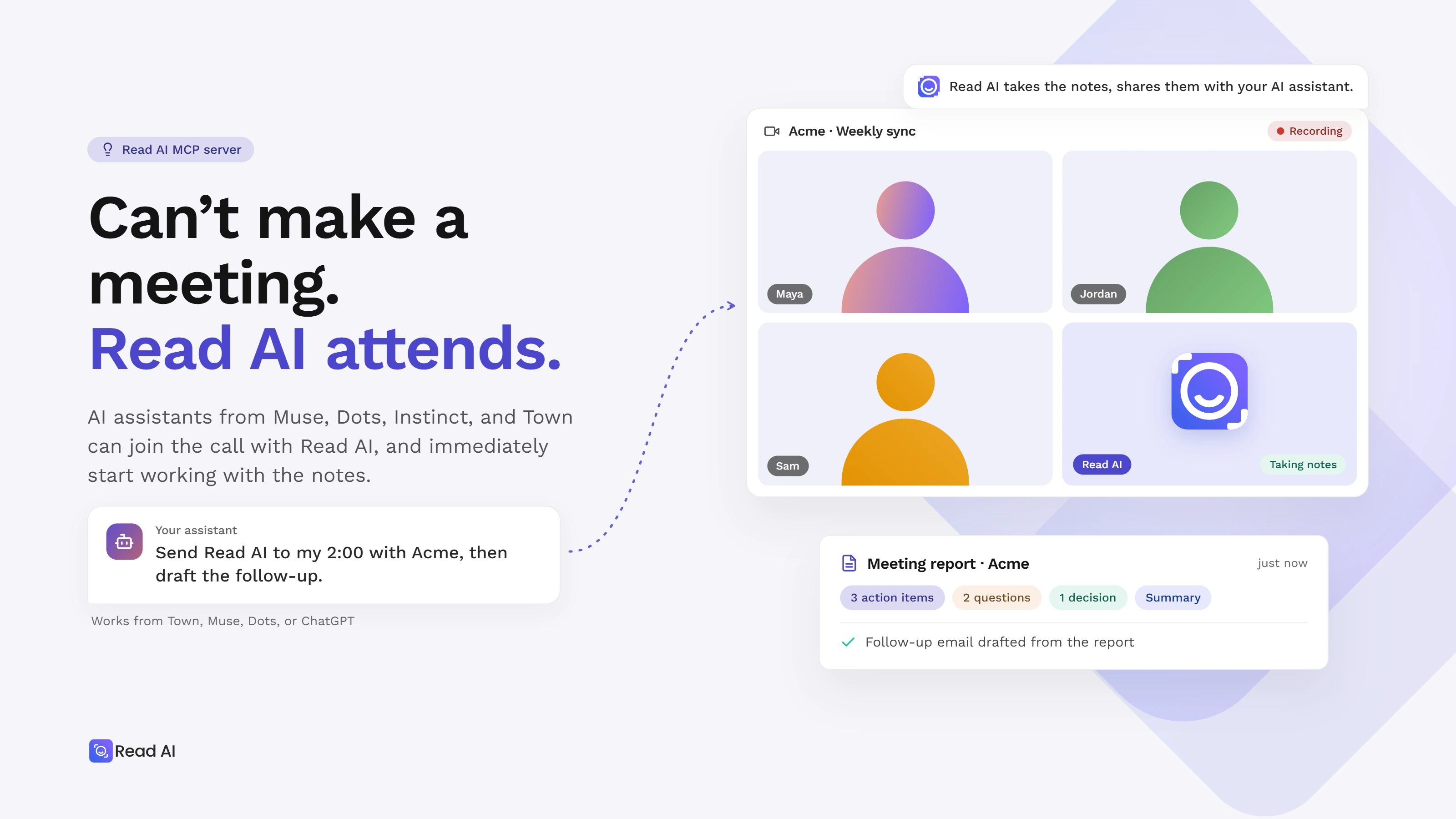
Read AI ist ein Meeting-Notiz-Tool, das sich über seinenMCP-Server mit persönlichen KI-Assistenten verbindet.Sobald die Verbindung hergestellt ist, kann Ihr Assistent Meeting-Notizen, Entscheidungen und Aufgaben in seine Arbeit einbeziehen und Read AI zu Ihrem nächsten Anruf einladen, um mehr Kontext zu sammeln. Read AI funktioniert mit Meta Muse, Instinct, OpenAI Dots und Town (allesamt persönliche KI-Assistenten, manchmal auch als KI-Agenten bezeichnet). Suchen Sie Ihren Assistenten in der folgenden Tabelle und befolgen Sie die Einrichtungsschritte.
Wählen Sie Ihren Assistenten aus
Bevor Sie die Verbindung herstellen
Hier sind die Voraussetzungen:
- Ein Read AI-Konto mit einem beliebigen Tarif, einschließlich der kostenlosen Version.
- Berechtigung zum Verbinden von Apps oder Integrationen in Ihrem Assistenten. Einige Arbeitsumgebungen schränken dies ein.
- Wenn Sie einem Read AI-Arbeitsbereich angehören, muss Ihr Administrator unter „Berichte &“ Downloads aktivieren.
- Ihr Assistent kann nur Berichte abrufen, die Sie mit Ihrem Read AI-Konto ohnehin öffnen können.
So verbinden Sie Read AI mit Meta Muse
Um Read AI mit Meta Muse zu verbinden, öffnen Sie in der Muse-App „Einstellungen“ → „Connectors“ und verknüpfen Sie Read AI mit Ihrem Read AI-Konto. Falls Read AI noch nicht in IhrenConnectorsaufgeführt ist, fügen Sie es als benutzerdefinierten Connector über die MCP-Server-URL von Read AI hinzu.
- Öffnen Sie „Einstellungen“ → „Connectors“. Wenn Read AI dort aufgeführt ist, wählen Sie es aus und melden Sie sich mit Ihrem Read AI-Konto an.
- Falls Read AI nicht aufgeführt ist, fügen Sie diese Anforderung in Muse ein: „Erstelle einen benutzerdefinierten Connector namens Read AI unter Verwendung des Remote-MCP-Servers unter https://api.read.ai/mcp mit Streamable HTTP und OAuth 2.1-Anmeldung. Schließe die Autorisierung ab und rufe meinen neuesten Meeting-Bericht ab.“
- Schließen Sie die von Muse geöffnete Read AI-Anmeldung ab und bitten Sie dann um etwas Spezifisches: „Verwende Read AI, um mein letztes Meeting zusammenzufassen und die Aufgaben mit den jeweiligen Verantwortlichen aufzulisten.“
Falls Muse die Anmeldung nicht abschließen kann, kopieren Sie die Zusammenfassung und die Aufgaben aus einem Bericht direkt in Muse, bis der Connector eingerichtet ist.
So verbinden Sie Read AI mit OpenAI Dots
Um Read AI mit Ihrem Dot zu verbinden, installieren Sie das Read AI-Plugin in ChatGPT und melden Sie sich mit Ihrem Read AI-Konto an.Dots nutzen die in Ihrem ChatGPT-Konto installierten Plugins, sodass Ihr Dot nach der Installation von Read AI Besprechungsberichte abrufen, vergangene Meetings nach Themen durchsuchen und Read AI zu Anrufen einladen kann. Dieselbe Installation macht Read AI auch in Codex und ChatGPT Workspace Agents verfügbar.
Dots sind für ChatGPT-Pläne verfügbar, die einen Dot beinhalten (zum Start Pro und Business Premium).
- Öffnen Sie in ChatGPT die Plugins und suchen Sie nach Read AI oder gehen Sie direkt zum Read AI-Plugin-Eintrag.
- Wählen Sie „Plugin installieren“, melden Sie sich bei Read AI an, überprüfen Sie die Berechtigungen und wählen Sie „Zugriff erlauben“.
- Öffnen Sie Ihren Dot und fragen Sie: „Verwende Read AI, um mein letztes Meeting abzurufen. Liste die Entscheidungen und Aufgaben auf und füge den Link zum Bericht hinzu.“
Sie können auch direkt über Read AI starten: Gehen Sie zu Integrationen → Produktivität → ChatGPT und wählen Sie „In ChatGPT verbinden“. Alle Details finden Sie imRead AI-Einrichtungsleitfaden für ChatGPT.
Dots sind für fortlaufende Ziele konzipiert. Geben Sie Ihrem Dot daher eine feste Aufgabe mit einem klaren Ergebnis:
„Verwende jeden Freitag meine Read AI-Kundengespräche der Woche, um ein Konto-Update zu entwerfen. Verlinke die Meetings, die die jeweiligen Punkte belegen.“
So verbinden Sie Read AI mit Town
Um Read AI mit dem persönlichen KI-Assistenten Town zu verbinden, fügen Sie https://api.read.ai/mcp alsbenutzerdefinierte Integrationin den Integrationseinstellungen von Town hinzu, melden Sie sich bei Read AI an und aktivieren Sie es in jeder Routine, die Besprechungskontext benötigt.
- Öffnen Sie in Town die Integrationen und wählen Sie „Integration hinzufügen“, um eine benutzerdefinierte Integration zu erstellen.
- Geben Sie https://api.read.ai/mcp ein und wählen Sie „Weiter“.
- Schließen Sie die Anmeldung bei Read AI ab und genehmigen Sie die Zugriffsanfrage.
- Erstellen oder bearbeiten Sie eine Routine. Wählen Sie im Bereich für MCP-Server Read AI aus.
- Führen Sie die Routine aus: „Verwende Read AI, um mein letztes Meeting abzurufen und die nächsten Schritte zusammenzufassen.“
Aktivieren Sie Read AI in jeder Routine, die auf Meetings basiert: ein wöchentliches Projekt-Briefing, eine Zusammenfassung von Kundengesprächen oder eine Routine zur Vorbereitung auf den Montag. Town listet den verbundenen Server und die verfügbaren Tools in den Routine-Einstellungen auf, sodass Sie die Verbindung vor der Ausführung bestätigen können.
So verbinden Sie Read AI mit Instinct
Um Read AI mit dem persönlichen KI-Assistenten Instinct zu verbinden, fügen Sie den MCP-Server von Read AI unter https://api.read.ai/mcp in den Einstellungen für verbundene Apps von Instinct hinzu und melden Sie sich mit Ihrem Read AI-Konto an. Sobald die Verbindung hergestellt ist, kann Instinct Meeting-Berichte abrufen, vergangene Meetings nach Themen durchsuchen und Read AI zu Anrufen einladen.
- Öffnen Sie in Instinct Ihre verbundenen Apps und fügen Sie eine neue Verbindung oder einen neuen MCP-Server hinzu.
- Geben Sie https://api.read.ai/mcp als Server-URL ein und fahren Sie fort.
- Schließen Sie die Anmeldung bei Read AI ab und genehmigen Sie die Zugriffsanfrage.
- Fragen Sie Instinct: „Verwende Read AI, um mein letztes Meeting abzurufen und die Verpflichtungen, Verantwortlichen und Fristen aufzulisten.“
Sobald die Verbindung besteht, kann Instinct dieselben Anfragen bearbeiten wie die anderen Assistenten auf dieser Seite: einen Entwurf für ein Follow-up mit Verpflichtungen und Verantwortlichen, eine Suche in den Meetings des letzten Monats zu einem bestimmten Thema oder ein Briefing vor Ihrem nächsten Anruf.
So senden Sie Read AI über Ihren Assistenten zu einem Meeting
Sobald Read AI verbunden ist, können Sie Ihren Assistenten bitten, den Meeting-Agenten von Read AI zu einem Zoom-, Google Meet- oder Microsoft Teams-Anruf zu senden. Read AI nimmt am Anruf teil, zeichnet das Gespräch auf und erstellt den Bericht, den Ihr Assistent anschließend verwendet.
Fügen Sie den vollständigen Meeting-Link ein und fragen Sie:
„Sende Read AI jetzt zu diesem Meeting: [Meeting-Link]. Bestätige das Ergebnis der Entsendung.“
Sie können auch eine zukünftige Startzeit angeben. Verbinden Sie für Zoom zuerst Ihr Zoom-Konto mit Read AI und nehmen Sie mit dem Konto am Meeting teil, mit dem Sie sich angemeldet haben; Read AI nimmt dann als Teilnehmer an Ihrer Seite teil. Der Meeting-Gastgeber kontrolliert weiterhin den Zutritt und die Aufzeichnung.
Was Sie nach dem Meeting fragen können
Geben Sie Ihrem Assistenten eine spezifische Aufgabe und bitten Sie ihn, den Meeting-Bericht zu zitieren:
- „Lies den Bericht zur Produktbewertung und entwirf ein Follow-up mit den Entscheidungen und offenen Fragen.“
- „Vergleiche die Kundengespräche dieser Woche und fasse wiederkehrende Anfragen zusammen, inklusive eines Links zu jedem unterstützenden Bericht.“
- „Verwende das letzte Projektmeeting, um Fragen für unseren nächsten Check-in vorzubereiten.“
Der MCP-Server von Read AI unterstütztdas Abrufen eines bestimmten Meetings, das Durchsuchen vergangener Meetings nach Themen sowie wiederkehrende Workflows, die nach Zeitplan ausgeführt werden. Wohin Ihr Assistent die Ausgabe sendet – ob per E-Mail, in ein Dokument oder einen Chat-Kanal – hängt vom Assistenten und seinen anderen verbundenen Diensten ab.
Häufig gestellte Fragen
Funktioniert Read AI mit OpenAI Dots?
Ja. Installieren Sie das Read AI-Plugin in ChatGPT, damit Ihr Dot Besprechungsberichte abrufen, nach Themen suchen und Read AI zu Besprechungen einladen kann.
Funktioniert Read AI mit Meta Muse?
Ja. Verbinden Sie Read AI in Muse unter Einstellungen → Connectors oder fügen Sie es als benutzerdefinierten Connector über die MCP-Server-URL von Read AI hinzu.
Funktioniert Read AI mit Town?
Ja. Fügen Sie den MCP-Server von Read AI als benutzerdefinierte Integration in Town hinzu und aktivieren Sie ihn in einer Routine.
Funktioniert Read AI mit Instinct?
Ja. Fügen Sie den MCP-Server von Read AI als verbundene App in Instinct hinzu und melden Sie sich mit Ihrem Read AI-Konto an. Instinct kann dann Besprechungsberichte abrufen, nach Themen suchen und Read AI zu Besprechungen einladen.
Kann mein KI-Assistent für mich an Besprechungen teilnehmen?
Ja. Wenn Read AI verbunden ist, können Sie Ihren Assistenten bitten, Read AI zu einem Besprechungslink zu senden. Read AI nimmt am Anruf teil und der Bericht steht Ihrem Assistenten anschließend zur Verfügung.
Ist der MCP-Server von Read AI kostenlos?
Ja. Er ist in jedem Read AI-Tarif enthalten, auch im kostenlosen Tarif.
Welche Besprechungsplattformen unterstützt Read AI?
Zoom, Google Meet und Microsoft Teams.
Was kann mein Assistent sehen?
Nur das, was Ihr Read AI-Konto bereits sehen kann. Der Zugriff richtet sich nach Ihren Read AI-Berechtigungen: Ihr Assistent kann Berichte abrufen, die Sie in Read AI öffnen können, und sonst nichts.
Muss ich programmieren können?
Nein. Jeder Weg nutzt einen Installationsprozess, eine Server-URL oder eine Chat-Anfrage.
Kann mein Assistent alle meine Besprechungen durchsuchen?
Die Themensuche umfasst etwa die letzten 12 Monate. Bitten Sie Ihren Assistenten, den Bericht für ein bestimmtes Meeting abzurufen.
Kann ich einen Read AI API-Schlüssel anstelle der Anmeldung verwenden?
Melden Sie sich stattdessen mit Ihrem Read AI-Konto an. Die MCP-Verbindung nutzt die OAuth 2.1-Anmeldung. Ein Assistent, der nur einen statischen API-Schlüssel akzeptiert, benötigt eine andere Methode.
Was ist, wenn ich nur einen Link zum Bericht habe?
Öffnen Sie den Bericht mit einem Konto, das Zugriff darauf hat. Sobald dieses Konto verbunden ist, kann Ihr Assistent den Bericht abrufen; ein Link oder eine E-Mail-Einladung allein gewährt Ihrem Assistenten keinen Zugriff.
Nächster Schritt
Beginnen Sie mit einem Bericht und einer Aufgabe. Verbinden Sie Read AI in Ihrem Assistenten, rufen Sie ein kürzlich stattgefundenes Meeting ab und fragen Sie nach der Zusammenfassung oder den Folgemaßnahmen, die Sie benötigen.


