
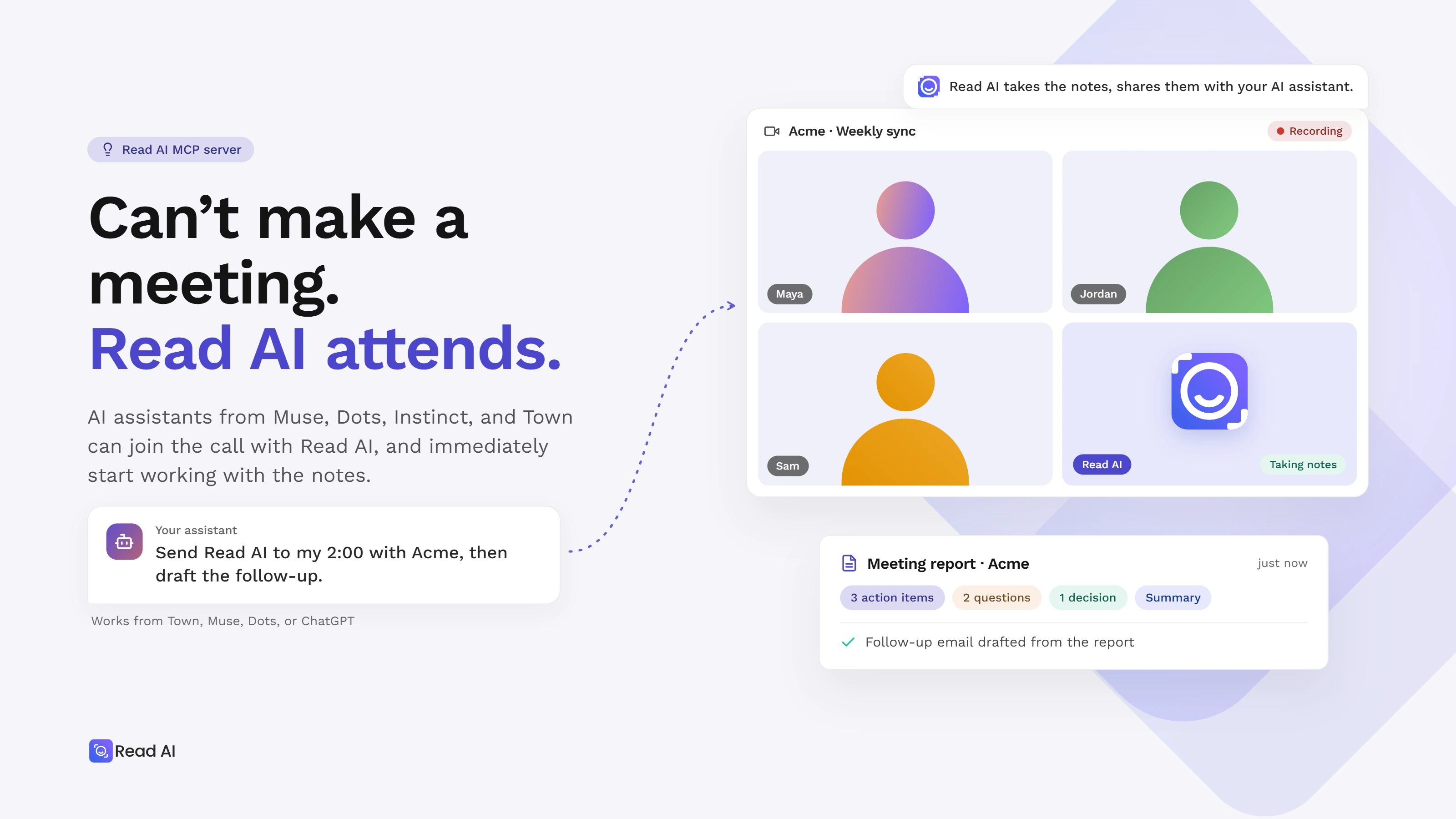
Read AI est un outil de prise de notes de réunion qui se connecte aux assistants IA personnels via sonserveur MCP.Une fois connecté, votre assistant peut récupérer les notes de réunion, les décisions et les plans d'action pour les intégrer à ses tâches en cours, et envoyer Read AI rejoindre votre prochain appel pour recueillir davantage de contexte. Read AI fonctionne avec Meta Muse, Instinct, OpenAI Dots et Town (tous des assistants IA personnels, parfois appelés agents IA). Trouvez votre assistant dans le tableau ci-dessous et suivez les étapes de configuration.
Choisissez votre assistant
Avant de vous connecter
Voici les prérequis :
- Un compte Read AI avec n'importe quel forfait, y compris le forfait gratuit.
- L'autorisation de connecter des applications ou des intégrations dans votre assistant. Certains environnements de travail restreignent cette possibilité.
- Si vous faites partie d'un espace de travail Read AI, votre administrateur doit activer les téléchargements dans Rapports &
- Votre assistant ne peut récupérer que les rapports que votre compte Read AI est déjà autorisé à ouvrir.
Comment connecter Read AI à Meta Muse
Pour connecter Read AI à Meta Muse, ouvrez Paramètres → Connecteurs dans l'application Muse et connectez Read AI à l'aide de votre compte Read AI. Si Read AI ne figure pas dans vosConnecteurs, ajoutez-le en tant que connecteur personnalisé en utilisant l'URL du serveur MCP de Read AI.
- Ouvrez Paramètres → Connecteurs. Si Read AI est listé, sélectionnez-le et connectez-vous avec votre compte Read AI.
- Si Read AI n'est pas listé, collez cette requête dans Muse : "Crée un connecteur personnalisé nommé Read AI en utilisant le serveur MCP distant à l'adresse https://api.read.ai/mcp avec Streamable HTTP et une connexion OAuth 2.1. Termine l'autorisation et récupère mon dernier rapport de réunion."
- Terminez la connexion Read AI ouverte par Muse, puis demandez quelque chose de précis : « Utilise Read AI pour résumer ma réunion la plus récente et liste les plans d'action avec leurs responsables. »
Si Muse ne parvient pas à finaliser la connexion, copiez et collez directement le résumé et les plans d'action d'un rapport dans Muse en attendant que le connecteur soit configuré.
Comment connecter Read AI aux Dots d'OpenAI
Pour connecter Read AI à votre dot, installez le plugin Read AI dans ChatGPT et connectez-vous avec votre compte Read AI.Les Dots utilisent les plugins installés sur votre compte ChatGPT, donc une fois Read AI installé, votre dot peut récupérer des comptes-rendus de réunion, rechercher des réunions passées par sujet et envoyer Read AI dans des appels. Cette même installation rend Read AI disponible dans Codex et les agents ChatGPT Workspace.
Les Dots sont disponibles sur les forfaits ChatGPT qui incluent un dot (Pro et Business Premium au lancement).
- Dans ChatGPT, ouvrez les Plugins et recherchez Read AI, ou accédez directement à la page du plugin Read AI.
- Sélectionnez Installer le plugin, connectez-vous à Read AI, examinez les autorisations et choisissez Autoriser l'accès.
- Ouvrez votre dot et demandez : « Utilise Read AI pour récupérer ma dernière réunion. Liste les décisions et les points d'action, et inclus le lien vers le compte-rendu. »
Vous pouvez également commencer depuis Read AI : allez dans Intégrations → Productivité → ChatGPT et choisissez Connecter dans ChatGPT. Tous les détails se trouvent dansle guide de configuration de Read AI pour ChatGPT.
Les Dots sont conçus pour des objectifs continus, alors donnez au vôtre une tâche permanente avec un résultat clair :
« Chaque vendredi, utilise mes appels clients Read AI de la semaine pour rédiger une mise à jour de compte. Ajoute des liens vers les réunions qui étayent chaque point. »
Comment connecter Read AI à Town
Pour connecter Read AI à Town, l'assistant IA personnel, ajoutez https://api.read.ai/mcp en tant queintégration personnaliséedans les paramètres d'intégration de Town, connectez-vous avec Read AI et activez-le dans toute routine nécessitant le contexte d'une réunion.
- Dans Town, ouvrez les Intégrations et choisissez Ajouter une intégration pour ajouter une intégration personnalisée.
- Entrez https://api.read.ai/mcp et sélectionnez Continuer.
- Terminez la connexion à Read AI et approuvez la demande d'accès.
- Créez ou modifiez une routine. Dans la carte des serveurs MCP, sélectionnez Read AI.
- Exécutez la routine : « Utilise Read AI pour récupérer ma réunion la plus récente et résumer les prochaines étapes. »
Activez Read AI dans toute routine dépendant de réunions : un compte-rendu de projet hebdomadaire, une synthèse d'appel client ou une routine de préparation du lundi. Town liste le serveur connecté et ses outils disponibles dans les paramètres de la routine, afin que vous puissiez confirmer la connexion avant de la lancer.
Comment connecter Read AI à Instinct
Pour connecter Read AI à Instinct, l'assistant IA personnel, ajoutez le serveur MCP de Read AI à l'adresse https://api.read.ai/mcp dans les paramètres des applications connectées d'Instinct et connectez-vous avec votre compte Read AI. Une fois la connexion établie, Instinct peut récupérer des rapports de réunion, rechercher des réunions passées par sujet et envoyer Read AI rejoindre des appels.
- Dans Instinct, ouvrez vos applications connectées et ajoutez une nouvelle connexion ou un nouveau serveur MCP.
- Saisissez https://api.read.ai/mcp comme URL du serveur et poursuivez.
- Terminez la connexion à Read AI et approuvez la demande d'accès.
- Demandez à Instinct : « Utilise Read AI pour récupérer ma réunion la plus récente et lister les engagements, les responsables et les échéances. »
Une fois connecté, Instinct peut gérer les mêmes requêtes que les autres assistants sur cette page : un brouillon de suivi avec les engagements et les responsables, une recherche parmi les réunions du mois dernier sur un sujet donné, ou un briefing avant votre prochain appel.
Comment envoyer Read AI à une réunion depuis votre assistant
Une fois Read AI connecté, vous pouvez demander à votre assistant d'envoyer l'agent de réunion de Read AI à un appel Zoom, Google Meet ou Microsoft Teams. Read AI rejoint l'appel, capture la conversation et produit le rapport que votre assistant utilisera par la suite.
Collez le lien complet de la réunion et demandez :
« Envoie Read AI à cette réunion maintenant : [lien de la réunion]. Confirme le résultat de l'envoi. »
Vous pouvez également indiquer une heure de début ultérieure. Pour Zoom, connectez d'abord votre compte Zoom à Read AI et rejoignez la réunion en étant connecté à ce même compte ; Read AI vous rejoindra en tant que participant. L'hôte de la réunion conserve le contrôle de l'admission et de l'enregistrement.
Que demander après la réunion
Confiez une tâche précise à votre assistant et demandez-lui de citer le rapport de réunion :
- « Lis le rapport de revue de produit et rédige un suivi avec les décisions prises et les questions en suspens. »
- « Compare les appels clients de cette semaine et résume les demandes récurrentes, avec un lien vers chaque rapport justificatif. »
- « Utilise la dernière réunion de projet pour préparer des questions pour notre prochain point de suivi. »
Le serveur MCP de Read AI prend en chargela récupération d'une réunion spécifique, la recherche de réunions passées par sujet et les flux de travail récurrents exécutés selon un calendrier. L'endroit où votre assistant peut envoyer le résultat, qu'il s'agisse d'un e-mail, d'un document ou d'un canal de discussion, dépend de l'assistant et de ses autres services connectés.
Questions fréquentes
Read AI fonctionne-t-il avec OpenAI Dots ?
Oui. Installez le plugin Read AI dans ChatGPT pour permettre à votre dot de récupérer des comptes-rendus de réunion, d'effectuer des recherches par sujet et d'envoyer Read AI en réunion.
Read AI fonctionne-t-il avec Meta Muse ?
Oui. Connectez Read AI depuis Paramètres → Connecteurs dans Muse, ou ajoutez-le en tant que connecteur personnalisé en utilisant l'URL du serveur MCP de Read AI.
Read AI fonctionne-t-il avec Town ?
Oui. Ajoutez le serveur MCP de Read AI en tant qu'intégration personnalisée dans Town et activez-le dans une routine.
Read AI fonctionne-t-il avec Instinct ?
Oui. Ajoutez le serveur MCP de Read AI en tant qu'application connectée dans Instinct et connectez-vous avec votre compte Read AI. Instinct pourra alors récupérer des comptes-rendus de réunion, effectuer des recherches par sujet et envoyer Read AI en réunion.
Mon assistant IA peut-il participer aux réunions à ma place ?
Oui. Une fois Read AI connecté, demandez à votre assistant d'envoyer Read AI vers un lien de réunion. Read AI rejoint l'appel et le compte-rendu est ensuite mis à la disposition de votre assistant.
Le serveur MCP de Read AI est-il gratuit ?
Oui. Il est disponible avec tous les forfaits Read AI, y compris le forfait gratuit.
Quelles plateformes de réunion Read AI prend-il en charge ?
Zoom, Google Meet et Microsoft Teams.
Que peut voir mon assistant ?
Uniquement ce que votre compte Read AI peut déjà voir. L'accès suit vos autorisations Read AI : votre assistant peut récupérer les comptes-rendus que vous pouvez ouvrir dans Read AI, et rien d'autre.
Dois-je écrire du code ?
Non. Chaque méthode utilise un flux d'installation, une URL de serveur ou une requête par chat.
Mon assistant peut-il effectuer des recherches dans toutes mes réunions ?
La recherche par sujet couvre environ les 12 derniers mois. Pour une réunion spécifique, demandez à votre assistant de récupérer ce rapport.
Puis-je utiliser une clé API Read AI au lieu de me connecter ?
Connectez-vous plutôt avec votre compte Read AI. La connexion MCP utilise l'authentification OAuth 2.1. Un assistant qui n'accepte qu'une clé API statique nécessite une méthode différente.
Que faire si je n'ai qu'un lien vers le rapport ?
Ouvrez le rapport avec un compte disposant des accès nécessaires. Une fois ce compte connecté, votre assistant pourra récupérer le rapport ; un simple lien ou une invitation par e-mail ne donne pas accès à votre assistant.
Étape suivante
Commencez par un rapport et une tâche. Connectez Read AI à votre assistant, récupérez une réunion récente et demandez le résumé ou le suivi dont vous avez besoin.


