
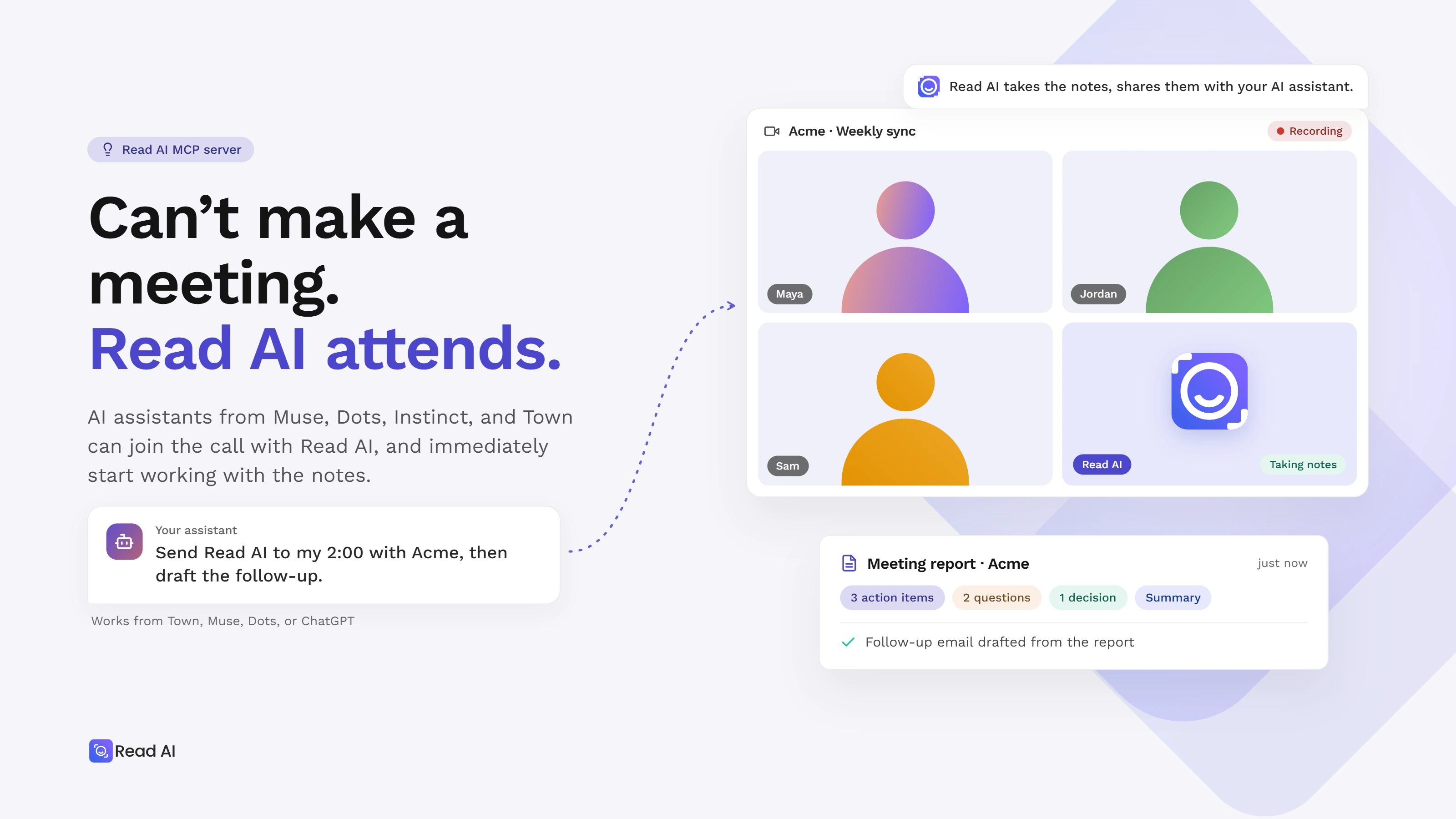
Read AI è un assistente per la verbalizzazione delle riunioni che si collega agli assistenti IA personali tramite il suoserver MCP.Una volta effettuato il collegamento, il tuo assistente potrà estrarre note, decisioni e attività da svolgere dalle riunioni per integrarle nel proprio lavoro, oltre a poter inviare Read AI a partecipare alla tua prossima chiamata per raccogliere ulteriore contesto. Read AI funziona con Meta Muse, Instinct, OpenAI Dots e Town (tutti assistenti IA personali, talvolta chiamati agenti IA). Trova il tuo assistente nella tabella sottostante e segui i passaggi per la configurazione.
Scegli il tuo assistente
Prima di connetterti
Ecco i prerequisiti:
- Un account Read AI con qualsiasi piano, incluso quello gratuito.
- Autorizzazione a collegare app o integrazioni nel tuo assistente. Alcuni ambienti di lavoro potrebbero limitare questa possibilità.
- Se fai parte di uno spazio di lavoro Read AI, il tuo amministratore deve abilitare i download in Report e
- Il tuo assistente può recuperare solo i report che il tuo account Read AI è già in grado di aprire.
Come collegare Read AI a Meta Muse
Per collegare Read AI a Meta Muse, apri Impostazioni → Connettori nell'app Muse e collega Read AI utilizzando il tuo account Read AI. Se Read AI non è ancora elencato nei tuoiConnettori, aggiungilo come connettore personalizzato utilizzando l'URL del server MCP di Read AI.
- Apri Impostazioni → Connettori. Se Read AI è presente nell'elenco, selezionalo ed effettua l'accesso con il tuo account Read AI.
- Se Read AI non è presente nell'elenco, incolla questa richiesta in Muse: "Crea un connettore personalizzato chiamato Read AI utilizzando il server MCP remoto all'indirizzo https://api.read.ai/mcp con HTTP streamable e accesso OAuth 2.1. Completa l'autorizzazione e recupera il mio ultimo report di riunione."
- Completa l'accesso a Read AI che Muse aprirà, quindi chiedi qualcosa di specifico: "Usa Read AI per riassumere la mia riunione più recente ed elencare le attività da svolgere con i relativi responsabili."
Se Muse non riesce a completare l'accesso, incolla direttamente in Muse il riepilogo e le attività da svolgere da un report finché il connettore non sarà configurato.
Come collegare Read AI a OpenAI Dots
Per collegare Read AI al tuo dot, installa il plugin Read AI in ChatGPT e accedi con il tuo account Read AI.I dot utilizzano i plugin installati sul tuo account ChatGPT, quindi, una volta installato Read AI, il tuo dot potrà recuperare i report delle riunioni, cercare riunioni passate per argomento e inviare Read AI alle chiamate. La stessa installazione rende Read AI disponibile in Codex e negli Agenti Workspace di ChatGPT.
I dot sono disponibili nei piani ChatGPT che includono un dot (Pro e Business Premium al lancio).
- In ChatGPT, apri Plugin e cerca Read AI, oppure vai direttamente alla pagina del plugin Read AI.
- Seleziona Installa plugin, accedi a Read AI, controlla le autorizzazioni e scegli Consenti accesso.
- Apri il tuo dot e chiedi: “Usa Read AI per recuperare la mia ultima riunione. Elenca le decisioni e le attività da svolgere, e includi il link al report.”
Puoi anche iniziare da Read AI: vai su Integrazioni → Produttività → ChatGPT e scegli Connetti in ChatGPT. Tutti i dettagli sono disponibili nellaguida alla configurazione di Read AI per ChatGPT.
I dot sono pensati per obiettivi continuativi, quindi assegna al tuo un compito permanente con un output chiaro:
“Ogni venerdì, usa le mie chiamate con i clienti registrate su Read AI durante la settimana per redigere un aggiornamento sull'account. Inserisci i link alle riunioni che supportano ogni punto.”
Come collegare Read AI a Town
Per collegare Read AI a Town, l'assistente AI personale, aggiungi https://api.read.ai/mcp comeintegrazione personalizzatanelle impostazioni delle Integrazioni di Town, accedi con Read AI e abilitalo in qualsiasi routine che richieda il contesto delle riunioni.
- In Town, apri Integrazioni e scegli Aggiungi un'integrazione per aggiungere un'integrazione personalizzata.
- Inserisci https://api.read.ai/mcp e seleziona Continua.
- Completa l'accesso a Read AI e approva la richiesta di accesso.
- Crea o modifica una routine. Nella scheda dei server MCP, seleziona Read AI.
- Esegui la routine: “Usa Read AI per recuperare la mia riunione più recente e riassumere i passaggi successivi.”
Abilita Read AI in qualsiasi routine che dipenda dalle riunioni: un briefing settimanale di progetto, un riepilogo delle chiamate con i clienti, una routine di preparazione del lunedì. Town elenca il server connesso e i suoi strumenti disponibili nelle impostazioni della routine, così puoi confermare la connessione prima di avviarla.
Come connettere Read AI a Instinct
Per connettere Read AI a Instinct, l'assistente AI personale, aggiungi il server MCP di Read AI all'indirizzo https://api.read.ai/mcp nelle impostazioni delle app connesse di Instinct ed effettua l'accesso con il tuo account Read AI. Una volta connesso, Instinct può recuperare i report delle riunioni, cercare riunioni passate per argomento e inviare Read AI a partecipare alle chiamate.
- In Instinct, apri le tue app connesse e aggiungi una nuova connessione o un server MCP.
- Inserisci https://api.read.ai/mcp come URL del server e continua.
- Completa l'accesso a Read AI e approva la richiesta di accesso.
- Chiedi a Instinct: “Usa Read AI per recuperare la mia riunione più recente ed elencare impegni, responsabili e scadenze.”
Una volta connesso, Instinct può gestire le stesse richieste degli altri assistenti su questa pagina: una bozza di follow-up con impegni e responsabili, una ricerca tra le riunioni del mese scorso su un determinato argomento o un briefing prima della tua prossima chiamata.
Come inviare Read AI a una riunione dal tuo assistente
Una volta connesso Read AI, puoi chiedere al tuo assistente di inviare l'agente per riunioni di Read AI a una chiamata Zoom, Google Meet o Microsoft Teams. Read AI si unisce alla chiamata, registra la conversazione e produce il report che il tuo assistente utilizzerà in seguito.
Incolla il link completo della riunione e chiedi:
“Invia Read AI a questa riunione ora: [link riunione]. Conferma l'esito dell'invio.”
Puoi anche indicare un orario di inizio futuro. Per Zoom, connetti prima il tuo account Zoom a Read AI e partecipa alla riunione effettuando l'accesso con lo stesso account; Read AI si unirà a te come partecipante. L'organizzatore della riunione mantiene il controllo sull'ammissione e sulla registrazione.
Cosa chiedere dopo la riunione
Assegna al tuo assistente un compito specifico e chiedigli di citare il report della riunione:
- “Leggi il report della revisione del prodotto e redigi un follow-up con le decisioni prese e le questioni in sospeso.”
- “Confronta le chiamate con i clienti di questa settimana e riassumi le richieste ricorrenti, con un link a ciascun report di supporto.”
- “Usa l'ultima riunione di progetto per preparare le domande per il nostro prossimo check-in.”
Il server MCP di Read AI supportail recupero di una riunione specifica, la ricerca di riunioni passate per argomento e i flussi di lavoro ricorrenti che vengono eseguiti secondo una pianificazione. Il luogo in cui il tuo assistente può inviare l'output, che si tratti di un'email, un documento o un canale chat, dipende dall'assistente e dagli altri servizi connessi.
Domande frequenti
Read AI funziona con OpenAI Dots?
Sì. Installa il plugin Read AI in ChatGPT e il tuo dot potrà recuperare i report delle riunioni, effettuare ricerche per argomento e inviare Read AI alle riunioni.
Read AI funziona con Meta Muse?
Sì. Collega Read AI da Impostazioni → Connettori in Muse, oppure aggiungilo come connettore personalizzato utilizzando l'URL del server MCP di Read AI.
Read AI funziona con Town?
Sì. Aggiungi il server MCP di Read AI come integrazione personalizzata in Town e attivalo in una routine.
Read AI funziona con Instinct?
Sì. Aggiungi il server MCP di Read AI come app connessa in Instinct e accedi con il tuo account Read AI. Instinct potrà quindi recuperare i report delle riunioni, effettuare ricerche per argomento e inviare Read AI alle riunioni.
Il mio assistente AI può partecipare alle riunioni al posto mio?
Sì. Con Read AI collegato, chiedi al tuo assistente di inviare Read AI a un link di riunione. Read AI parteciperà alla chiamata e il report sarà disponibile per il tuo assistente subito dopo.
Il server MCP di Read AI è gratuito?
Sì. È disponibile in tutti i piani Read AI, incluso quello gratuito.
Quali piattaforme di riunione supporta Read AI?
Zoom, Google Meet e Microsoft Teams.
Cosa può vedere il mio assistente?
Solo ciò che il tuo account Read AI può già vedere. L'accesso segue le tue autorizzazioni Read AI: il tuo assistente può recuperare i report che tu stesso puoi aprire in Read AI, e nient'altro.
Devo scrivere del codice?
No. Ogni percorso utilizza un flusso di installazione, un URL del server o una richiesta in chat.
Il mio assistente può cercare in tutte le mie riunioni?
La ricerca per argomento copre all'incirca gli ultimi 12 mesi. Per una riunione specifica, chiedi al tuo assistente di recuperare il relativo report.
Posso usare una chiave API di Read AI invece di accedere?
Accedi invece con il tuo account Read AI. La connessione MCP utilizza l'accesso OAuth 2.1. Un assistente che accetta solo una chiave API statica richiede un metodo diverso.
Cosa succede se ho solo un link al report?
Apri il report con un account che dispone dell'accesso. Una volta collegato tale account, il tuo assistente potrà recuperare il report; un link o un invito via email da soli non garantiscono l'accesso al tuo assistente.
Passaggio successivo
Inizia con un report e un'attività. Collega Read AI al tuo assistente, recupera una riunione recente e richiedi il riepilogo o il follow-up di cui hai bisogno.


