
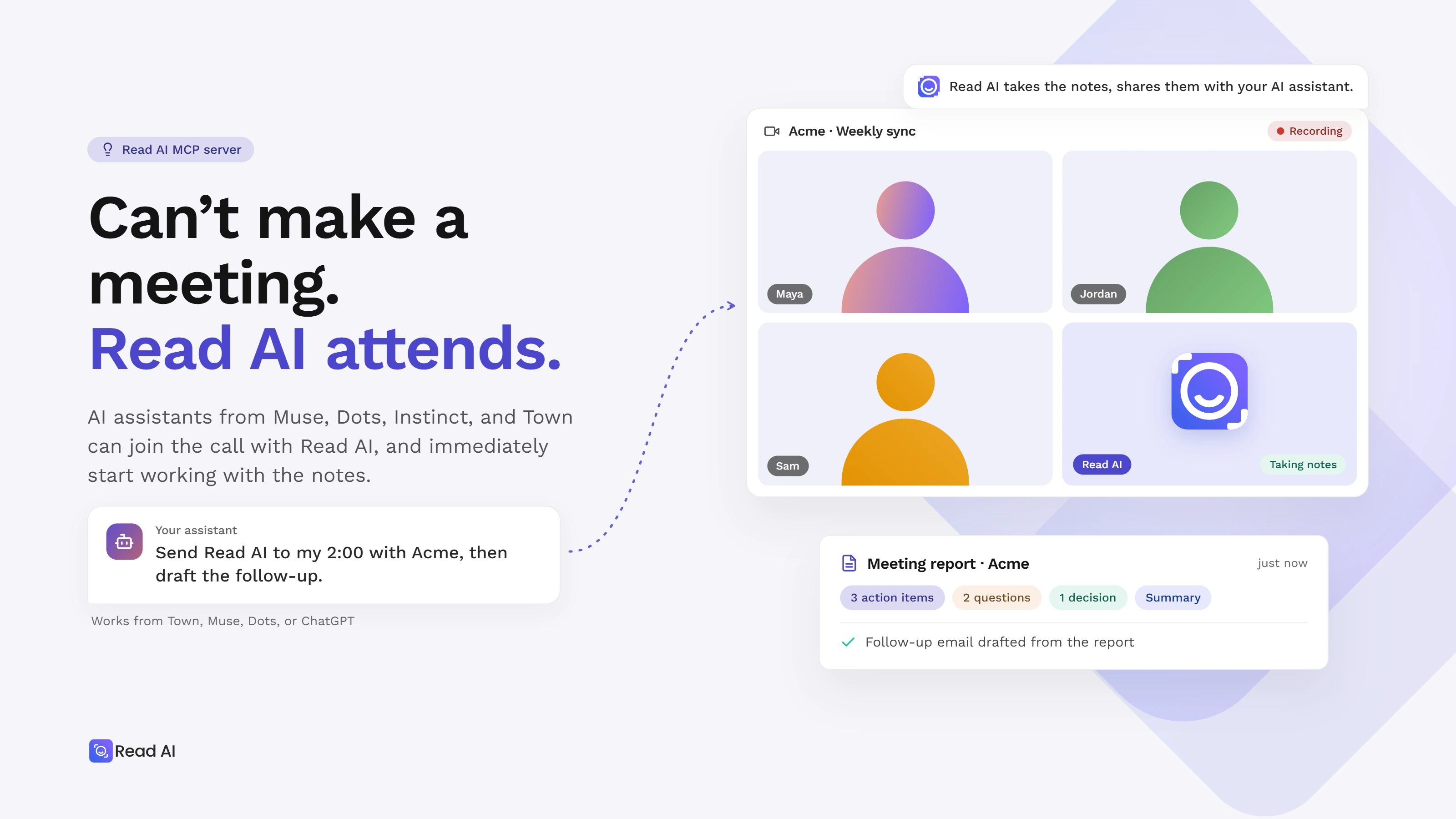
Read AI es un tomador de notas para reuniones que se conecta a asistentes de IA personales a través de suservidor MCP.Una vez conectado, tu asistente podrá extraer notas de reuniones, decisiones y tareas pendientes para incorporarlas a cualquier proyecto en el que esté trabajando, además de unirse a tu próxima llamada para recopilar más contexto. Read AI funciona con Meta Muse, Instinct, OpenAI Dots y Town (todos ellos asistentes de IA personales, a veces llamados agentes de IA). Busca tu asistente en la siguiente tabla y sigue los pasos de configuración.
Elige tu asistente
Antes de conectarte
Estos son los requisitos previos:
- Una cuenta de Read AI en cualquier plan, incluido el plan gratuito.
- Permiso para conectar aplicaciones o integraciones en tu asistente. Algunos entornos de trabajo restringen esto.
- Si perteneces a un espacio de trabajo de Read AI, tu administrador debe habilitar las descargas en Informes y
- Tu asistente solo puede recuperar los informes que tu cuenta de Read AI ya puede abrir.
Cómo conectar Read AI a Meta Muse
Para conectar Read AI a Meta Muse, abre Ajustes → Conectores en la aplicación Muse y conecta Read AI con tu cuenta de Read AI. Si Read AI no aparece en tu lista deConectorestodavía, añádelo como un conector personalizado utilizando la URL del servidor MCP de Read AI.
- Abre Ajustes → Conectores. Si Read AI aparece en la lista, selecciónalo e inicia sesión con tu cuenta de Read AI.
- Si Read AI no aparece en la lista, pega esta solicitud en Muse: "Crea un conector personalizado llamado Read AI utilizando el servidor MCP remoto en https://api.read.ai/mcp con HTTP transmitible e inicio de sesión OAuth 2.1. Completa la autorización y recupera mi informe de reunión más reciente".
- Finaliza el inicio de sesión de Read AI que abre Muse y, a continuación, pide algo específico: "Usa Read AI para resumir mi reunión más reciente y enumera las tareas pendientes con sus responsables".
Si Muse no puede completar el inicio de sesión, pega el resumen y las tareas pendientes de un informe directamente en Muse hasta que el conector esté configurado.
Cómo conectar Read AI a OpenAI Dots
Para conectar Read AI a tu dot, instala el plugin de Read AI en ChatGPT e inicia sesión con tu cuenta de Read AI.Los Dots utilizan los plugins instalados en tu cuenta de ChatGPT, por lo que una vez que Read AI esté instalado, tu dot podrá recuperar informes de reuniones, buscar reuniones pasadas por tema y enviar a Read AI a las llamadas. Esta misma instalación hace que Read AI esté disponible en Codex y en los agentes de ChatGPT Workspace.
Los Dots están disponibles en los planes de ChatGPT que incluyen un dot (Pro y Business Premium en el lanzamiento).
- En ChatGPT, abre Plugins y busca Read AI, o ve directamente al listado del plugin de Read AI.
- Selecciona Instalar plugin, inicia sesión en Read AI, revisa los permisos y elige Permitir acceso.
- Abre tu dot y pregunta: “Usa Read AI para recuperar mi última reunión. Enumera las decisiones y los puntos de acción, e incluye el enlace al informe”.
También puedes empezar desde Read AI: ve a Integraciones → Productividad → ChatGPT y elige Conectar en ChatGPT. Todos los detalles están enla guía de configuración de ChatGPT de Read AI.
Los Dots están diseñados para objetivos continuos, así que asígnale al tuyo una tarea permanente con un resultado claro:
“Todos los viernes, usa mis llamadas de clientes de Read AI de la semana para redactar una actualización de cuenta. Incluye enlaces a las reuniones que respalden cada punto”.
Cómo conectar Read AI a Town
Para conectar Read AI a Town, el asistente personal de IA, añade https://api.read.ai/mcp como unaintegración personalizadaen la configuración de Integraciones de Town, inicia sesión con Read AI y habilítalo en cualquier rutina que necesite contexto de reuniones.
- En Town, abre Integraciones y elige Añadir una integración para agregar una integración personalizada.
- Introduce https://api.read.ai/mcp y selecciona Continuar.
- Completa el inicio de sesión de Read AI y aprueba la solicitud de acceso.
- Crea o edita una rutina. En la tarjeta de servidores MCP, selecciona Read AI.
- Ejecuta la rutina: “Usa Read AI para recuperar mi reunión más reciente y resumir los próximos pasos”.
Habilita Read AI en cualquier rutina que dependa de reuniones: un resumen semanal de proyectos, un informe de llamadas de clientes o una rutina de preparación para el lunes. Town enumera el servidor conectado y sus herramientas disponibles en la configuración de la rutina, para que puedas confirmar la conexión antes de ejecutarla.
Cómo conectar Read AI a Instinct
Para conectar Read AI a Instinct, el asistente de IA personal, añade el servidor MCP de Read AI en https://api.read.ai/mcp dentro de la configuración de aplicaciones conectadas de Instinct e inicia sesión con tu cuenta de Read AI. Una vez conectado, Instinct puede recuperar informes de reuniones, buscar reuniones pasadas por tema y enviar a Read AI para que se una a las llamadas.
- En Instinct, abre tus aplicaciones conectadas y añade una nueva conexión o servidor MCP.
- Introduce https://api.read.ai/mcp como la URL del servidor y continúa.
- Completa el inicio de sesión de Read AI y aprueba la solicitud de acceso.
- Pregúntale a Instinct: “Usa Read AI para recuperar mi reunión más reciente y enumera los compromisos, responsables y fechas límite”.
Una vez conectado, Instinct puede gestionar las mismas solicitudes que los otros asistentes de esta página: un borrador de seguimiento con compromisos y responsables, una búsqueda en las reuniones del último mes sobre un tema o un resumen antes de tu próxima llamada.
Cómo enviar a Read AI a una reunión desde tu asistente
Una vez que Read AI esté conectado, puedes pedirle a tu asistente que envíe al agente de reuniones de Read AI a una llamada de Zoom, Google Meet o Microsoft Teams. Read AI se une a la llamada, captura la conversación y genera el informe que tu asistente utilizará después.
Pega el enlace completo de la reunión y pregunta:
“Envía a Read AI a esta reunión ahora: [enlace de la reunión]. Confirma el resultado del envío”.
También puedes indicar una hora de inicio futura. Para Zoom, conecta primero tu cuenta de Zoom a Read AI y únete a la reunión habiendo iniciado sesión en esa misma cuenta; Read AI se unirá junto a ti como participante. El anfitrión de la reunión sigue controlando la admisión y la grabación.
Qué preguntar después de la reunión
Asigna a tu asistente una tarea específica y pídele que cite el informe de la reunión:
- “Lee el informe de revisión del producto y redacta un seguimiento con las decisiones y las preguntas pendientes”.
- “Compara las llamadas de clientes de esta semana y resume las solicitudes recurrentes, con un enlace a cada informe de respaldo”.
- “Usa la última reunión del proyecto para preparar preguntas para nuestra próxima sesión de seguimiento”.
El servidor MCP de Read AI permiterecuperar una reunión específica, buscar reuniones pasadas por tema y realizar flujos de trabajo recurrentes que se ejecutan según un horario. El lugar donde tu asistente puede enviar el resultado, ya sea por correo electrónico, en un documento o en un canal de chat, depende del asistente y de sus otros servicios conectados.
Preguntas frecuentes
¿Read AI funciona con OpenAI Dots?
Sí. Instala el plugin de Read AI en ChatGPT y tu dot podrá recuperar informes de reuniones, buscar por tema y enviar a Read AI a las reuniones.
¿Read AI funciona con Meta Muse?
Sí. Conecta Read AI desde Ajustes → Conectores en Muse, o añádelo como un conector personalizado usando la URL del servidor MCP de Read AI.
¿Read AI funciona con Town?
Sí. Añade el servidor MCP de Read AI como una integración personalizada en Town y actívalo en una rutina.
¿Read AI funciona con Instinct?
Sí. Añade el servidor MCP de Read AI como una aplicación conectada en Instinct e inicia sesión con tu cuenta de Read AI. A partir de ahí, Instinct podrá recuperar informes de reuniones, buscar por tema y enviar a Read AI a las reuniones.
¿Puede mi asistente de IA asistir a reuniones por mí?
Sí. Con Read AI conectado, pídele a tu asistente que envíe a Read AI a un enlace de reunión. Read AI se unirá a la llamada y el informe estará disponible para tu asistente después.
¿Es gratuito el servidor MCP de Read AI?
Sí. Está disponible en todos los planes de Read AI, incluido el plan gratuito.
¿Qué plataformas de reuniones admite Read AI?
Zoom, Google Meet y Microsoft Teams.
¿Qué puede ver mi asistente?
Solo lo que tu cuenta de Read AI ya puede ver. El acceso sigue tus permisos de Read AI: tu asistente puede recuperar informes que tú puedas abrir en Read AI, y nada más.
¿Necesito saber programar?
No. Cada ruta utiliza un flujo de instalación, una URL de servidor o una solicitud de chat.
¿Puede mi asistente buscar en todas mis reuniones?
La búsqueda por temas cubre aproximadamente los últimos 12 meses. Para una reunión específica, pídale a su asistente que recupere ese informe.
¿Puedo usar una clave de API de Read AI en lugar de iniciar sesión?
Inicie sesión con su cuenta de Read AI. La conexión MCP utiliza el inicio de sesión OAuth 2.1. Un asistente que solo acepta una clave de API estática requiere un método diferente.
¿Qué pasa si solo tengo un enlace al informe?
Abra el informe con una cuenta que tenga acceso. Una vez que esa cuenta esté conectada, su asistente podrá recuperar el informe; un enlace o una invitación por correo electrónico por sí solos no le otorgan acceso a su asistente.
Siguiente paso
Comience con un informe y una tarea. Conecte Read AI en su asistente, recupere una reunión reciente y solicite el resumen o el seguimiento que necesite.


