
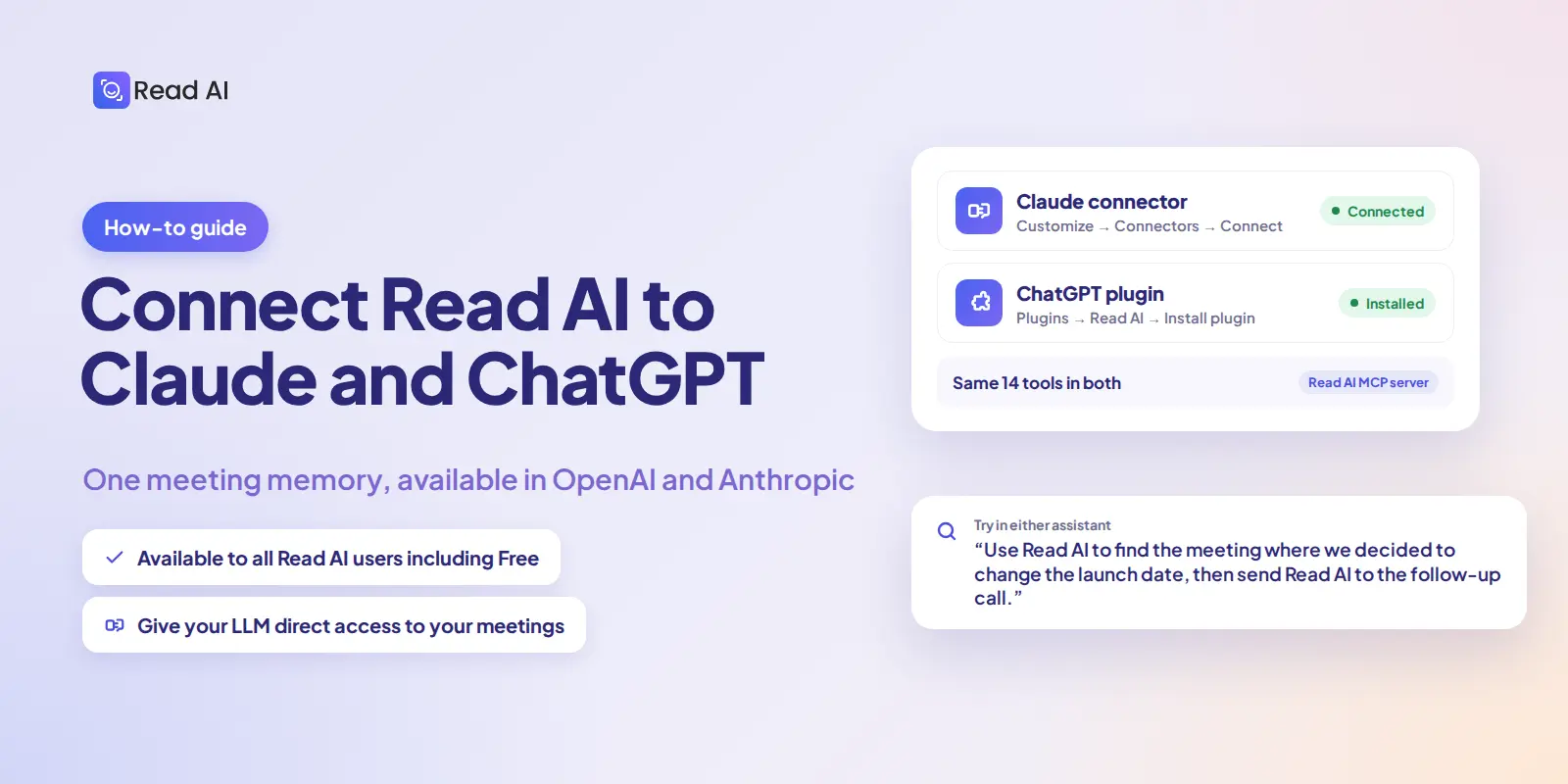
Claude में Read AI कनेक्टर या ChatGPT में Read AI प्लगइन खोलें, अपने Read AI अकाउंट में साइन इन करें और एक्सेस को मंजूरी दें। इसके बाद आप अपने असिस्टेंट से पिछली मीटिंग्स के बारे में पूछ सकते हैं—या उसे किसी समर्थित वीडियो कॉल पर Read AI भेजने के लिए कह सकते हैं।
एक उपयोगी AI असिस्टेंट को केवल प्रॉम्प्ट से कहीं अधिक की आवश्यकता होती है। उसे आपके काम के पीछे के संदर्भ की आवश्यकता होती है: ग्राहक ने क्या पूछा, कोई निर्णय क्यों बदला गया, और अगला कदम किसके जिम्मे है। Read AI का MCP सर्वर उस मीटिंग संदर्भ को Claude और ChatGPT सहित कनेक्टेड असिस्टेंट्स के लिए उपलब्ध कराता है।
आपको प्रति असिस्टेंट केवल एक बार कनेक्ट करना होगा। Claude में, यह वेब और डेस्कटॉप ऐप्स, Claude Code और Cowork को कवर करता है। ChatGPT में, यह ChatGPT, Codex और ChatGPT वर्कस्पेस एजेंट्स को कवर करता है।
कनेक्ट करने से पहले
- एक Read AI अकाउंट। MCP एक्सेस सभी Read AI प्लान्स पर उपलब्ध है, जिसमें फ्री प्लान भी शामिल है।
- डाउनलोड्स इनेबल होने चाहिए, यदि आप किसी वर्कस्पेस का हिस्सा हैं। आपके वर्कस्पेस एडमिन को Workspace Settings → Reports & Sharing के अंतर्गत Downloads को इनेबल करना होगा।
- आपकी अपनी अनुमतियाँ। असिस्टेंट की पहुंच आपकी Read AI अनुमतियों का पालन करती है। इसे कनेक्ट करने से इसे उन मीटिंग रिपोर्ट्स तक पहुंच नहीं मिलती जिन्हें आप स्वयं नहीं देख सकते।
मैं Read AI को Claude से कैसे कनेक्ट करूँ?
- वेब या डेस्कटॉप ऐप पर Claude में साइन इन करें।
- बाएं साइडबार में Customize चुनें, फिर Connectors पर जाएं।
- Read AI खोजें, या खोलें Read AI कनेक्टर लिस्टिंग।
- Connect to Claude चुनें।
- ऑथोराइजेशन अनुरोध की समीक्षा करें और Allow Access चुनें।
- Claude पर वापस जाएं और पुष्टि करें कि Read AI कनेक्टेड के रूप में दिखाई दे रहा है।
इसे आज़माएं: "Read AI का उपयोग करके वह मीटिंग ढूंढें जहां हमने लॉन्च की तारीख बदलने का निर्णय लिया था। हमने क्या सहमति दी थी?"
अधिक जानकारी के लिए, देखें Read AI को Claude से कनेक्ट करने के लिए गाइड।
Read AI को ChatGPT से कैसे कनेक्ट करें?
- ChatGPT में साइन इन करें।
- Plugins खोलें और Read AI खोजें, या फिर इसे खोलें: Read AI लिस्टिंग. यदि आपके अकाउंट में Plugins की जगह Apps दिखाई दे रहा है, तो वहां Read AI खोजें।
- Read AI लिस्टिंग चुनें, फिर Install plugin पर क्लिक करें।
- पूछे जाने पर Read AI पर आगे बढ़ें।
- अपने Read AI अकाउंट में साइन इन करें, अनुमतियों (permissions) की समीक्षा करें और Allow Access चुनें।
- ChatGPT पर वापस जाएं और कनेक्शन का परीक्षण करें।
इसे आज़माएँ: “Read AI का उपयोग करके मुझे मेरी पिछली तीन प्रोजेक्ट मीटिंग्स के बारे में जानकारी दें। कौन से निर्णय और फॉलो-अप सबसे महत्वपूर्ण हैं?”
आपके ChatGPT अकाउंट या वर्कस्पेस में Plugins की अनुमति होनी चाहिए। ChatGPT और Codex को कनेक्ट करने के लिए Read AI गाइड देखें वर्तमान कनेक्शन प्रक्रिया के लिए।
Read AI कनेक्ट होने के बाद मैं क्या कर सकता हूँ?
अपने असिस्टेंट से कहें कि वह आपकी याददाश्त के बजाय आपकी मीटिंग्स के आधार पर काम करे:
- मीटिंग को उसमें कही गई बातों के आधार पर खोजें। केवल तारीख से ही नहीं, बल्कि विषय, निर्णय, व्यक्ति या वाक्यांश के आधार पर खोजें।
- रिपोर्ट प्राप्त करें। किसी विशिष्ट मीटिंग का सारांश, एक्शन आइटम, मुख्य प्रश्न या पूरा ट्रांसक्रिप्ट निकालें।
- कॉल के बीच निर्णयों की तुलना करें। पता लगाएं कि एक मीटिंग से दूसरी मीटिंग तक निर्णय कैसे बदला।
- बातचीत पर आधारित फॉलो-अप ड्राफ्ट करें। ईमेल, स्टेटस अपडेट और अगले चरणों का सारांश तैयार करें जो वास्तव में कही गई बातों का हवाला देते हों।
- व्यवस्थित करें और साझा करें। मीटिंग्स को फोल्डर में ग्रुप करें और किसी टीम के सदस्य के साथ मीटिंग रिपोर्ट या फोल्डर साझा करें।
- Read AI को कॉल पर भेजें। Zoom, Google Meet, या Microsoft Teams कॉल के लिए Read AI मीटिंग एजेंट को तैनात करें।
उदाहरण के लिए: “Read AI को इस Google Meet पर भेजें: [meeting link]।” Read AI का एजेंट मीटिंग के प्रवेश और रिकॉर्डिंग नियंत्रणों के अधीन, एक प्रतिभागी के रूप में कॉल में शामिल होता है। Claude या ChatGPT स्वयं एक बोलने वाले प्रतिभागी के रूप में शामिल नहीं होते हैं।
The Read AI MCP सर्वर गाइड में हर उपलब्ध टूल का विवरण दिया गया है, जिसमें यह भी शामिल है कि प्रत्येक टूल को क्या चाहिए और वह क्या परिणाम देता है।
एक सवाल से शुरुआत करें
कोई एक ऐसा सवाल चुनें जिसका जवाब ढूंढने के लिए आपको मीटिंग नोट्स खंगालने पड़ते। Read AI को कनेक्ट करें, अपने पसंदीदा असिस्टेंट से वह सवाल पूछें, और जो वास्तव में कहा गया था, उसके आधार पर काम करें।


