
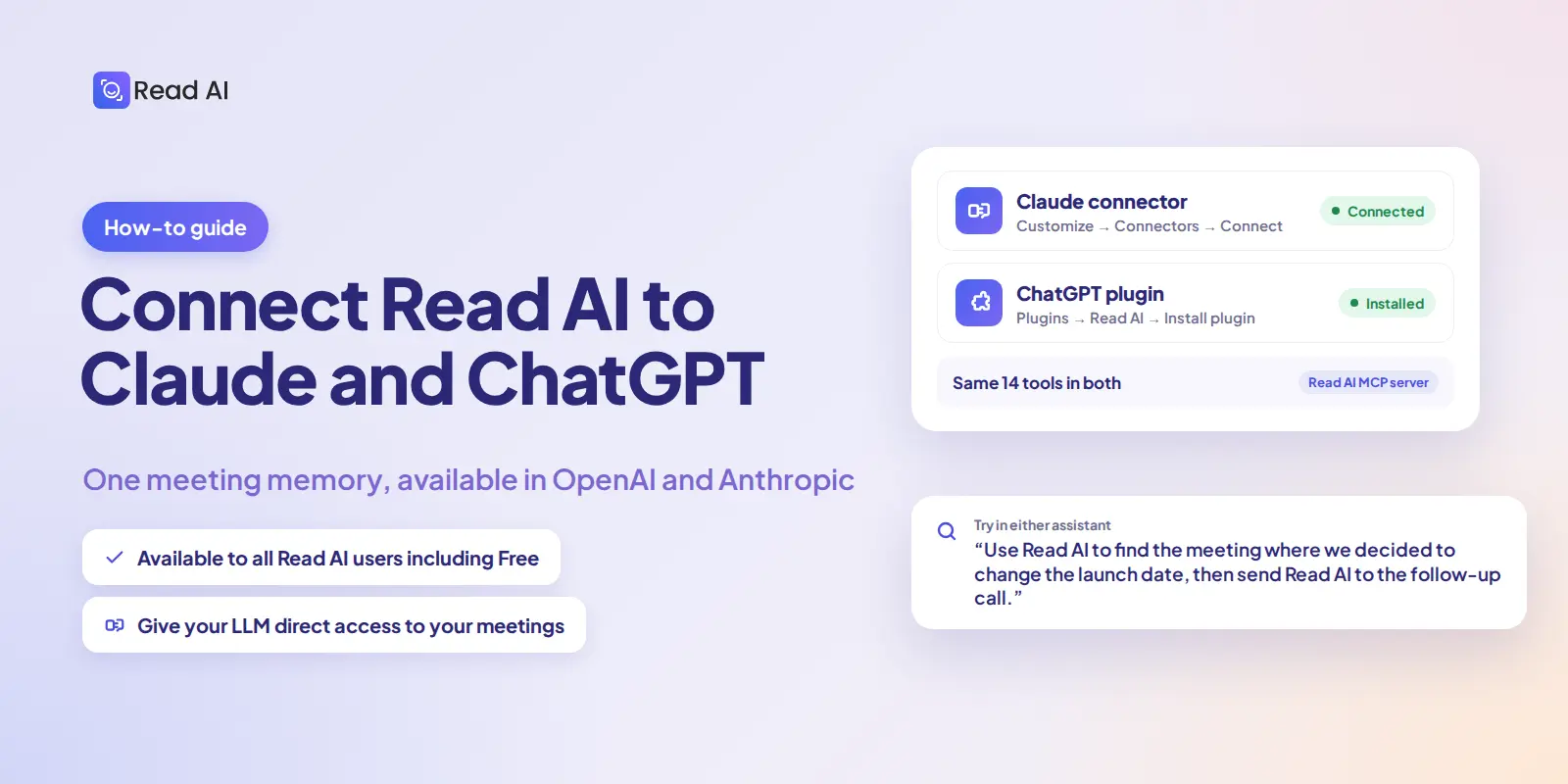
Öffnen Sie den Read AI-Connector in Claude oder das Read AI-Plugin in ChatGPT, melden Sie sich bei Ihrem Read AI-Konto an und erteilen Sie die Zugriffsberechtigung. Anschließend können Sie Ihren Assistenten nach vergangenen Meetings fragen – oder ihn bitten, Read AI zu einem unterstützten Videoanruf einzuladen.
Ein nützlicher KI-Assistent braucht mehr als nur einen Prompt. Er benötigt den Kontext Ihrer Arbeit: Was hat ein Kunde gefragt, warum wurde eine Entscheidung geändert und wer ist für den nächsten Schritt verantwortlich? Der MCP-Server von Read AI stellt diesen Meeting-Kontext verbundenen Assistenten wie Claude und ChatGPT zur Verfügung.
Sie stellen die Verbindung pro Assistent einmalig her. In Claude deckt dies die Web- und Desktop-Apps, Claude Code und Cowork ab. In ChatGPT umfasst dies ChatGPT, Codex und ChatGPT Workspace-Agents.
Bevor Sie die Verbindung herstellen
- Ein Read AI-Konto. Der MCP-Zugriff ist für alle Read AI-Tarife verfügbar, einschließlich der kostenlosen Version.
- Aktivierte Downloads, falls Sie einem Workspace angehören. Ihr Workspace-Administrator muss Downloads unter Workspace-Einstellungen → Berichte & Freigabe aktivieren.
- Ihre eigenen Berechtigungen. Der Zugriff des Assistenten richtet sich nach Ihren Read AI-Berechtigungen. Durch die Verbindung erhält er keinen Zugriff auf Meeting-Berichte, die Sie selbst nicht einsehen können.
Wie verbinde ich Read AI mit Claude?
- Melden Sie sich bei Claude im Web oder in der Desktop-App an.
- Wählen Sie in der linken Seitenleiste „Anpassen“ und dann „Connectors“.
- Suchen Sie nach Read AI oder öffnen Sie den Read AI-Connector-Eintrag.
- Wählen Sie „Mit Claude verbinden“.
- Überprüfen Sie die Autorisierungsanfrage und wählen Sie „Zugriff erlauben“.
- Kehren Sie zu Claude zurück und bestätigen Sie, dass Read AI als verbunden angezeigt wird.
Probieren Sie es aus: „Verwende Read AI, um das Meeting zu finden, in dem wir beschlossen haben, das Startdatum zu ändern. Was haben wir vereinbart?“
Weitere Details finden Sie im Read AI-Leitfaden zur Verbindung mit Claude.
Wie verbinde ich Read AI mit ChatGPT?
- Melden Sie sich bei ChatGPT an.
- Öffnen Sie die Plugins und suchen Sie nach Read AI, oder öffnen Sie den Read AI-Eintrag. Wenn in Ihrem Konto „Apps“ statt „Plugins“ angezeigt wird, suchen Sie dort nach Read AI.
- Wählen Sie den Read AI-Eintrag aus und klicken Sie dann auf „Plugin installieren“.
- Fahren Sie bei entsprechender Aufforderung mit Read AI fort.
- Melden Sie sich bei Ihrem Read AI-Konto an, überprüfen Sie die Berechtigungen und wählen Sie „Zugriff erlauben“.
- Kehren Sie zu ChatGPT zurück und testen Sie die Verbindung.
Versuchen Sie: „Nutze Read AI, um mich über meine letzten drei Projektmeetings zu informieren. Welche Entscheidungen und Folgemaßnahmen sind am wichtigsten?“
Ihr ChatGPT-Konto oder Ihr Arbeitsbereich muss Plugins unterstützen. Lesen Sie den Read AI-Leitfaden zur Verbindung von ChatGPT und Codex für den aktuellen Verbindungsprozess.
Was kann ich tun, sobald Read AI verbunden ist?
Lassen Sie Ihren Assistenten auf Basis Ihrer Meetings arbeiten, statt sich auf Ihr Gedächtnis zu verlassen:
- Meetings anhand des Inhalts finden. Suchen Sie nach Themen, Entscheidungen, Personen oder Phrasen, nicht nur nach Datum.
- Berichte abrufen. Rufen Sie die Zusammenfassung, Aufgaben, wichtige Fragen oder das vollständige Transkript eines bestimmten Meetings ab.
- Entscheidungen über verschiedene Anrufe hinweg vergleichen. Verfolgen Sie, wie sich eine Entscheidung von einem Meeting zum nächsten verändert hat.
- Folgemaßnahmen auf Basis des Gesprächs entwerfen. Erstellen Sie E-Mails, Status-Updates und nächste Schritte, die sich auf das tatsächlich Gesagte beziehen.
- Organisieren und teilen. Gruppieren Sie Meetings in Ordnern und teilen Sie einen Meeting-Bericht oder einen Ordner mit einem Teammitglied.
- Read AI zu einem Meeting schicken. Senden Sie einen Read AI-Meeting-Agenten zu einem Zoom-, Google Meet- oder Microsoft Teams-Call.
Zum Beispiel: „Sende Read AI zu diesem Google Meet: [Meeting-Link].“ Der Agent von Read AI nimmt als Teilnehmer am Meeting teil, vorbehaltlich der Zulassungs- und Aufzeichnungseinstellungen des Meetings. Claude oder ChatGPT nehmen nicht selbst als sprechende Teilnehmer teil.
Der Leitfaden zum Read AI MCP-Server dokumentiert jedes verfügbare Tool, einschließlich der Anforderungen und der jeweiligen Rückgabewerte.
Beginnen Sie mit einer Frage
Wählen Sie eine Frage aus, die Sie normalerweise durch das Durchsuchen von Meeting-Notizen beantworten müssten. Verbinden Sie Read AI, stellen Sie die Frage in Ihrem bevorzugten Assistenten und arbeiten Sie mit dem, was tatsächlich gesagt wurde.


