
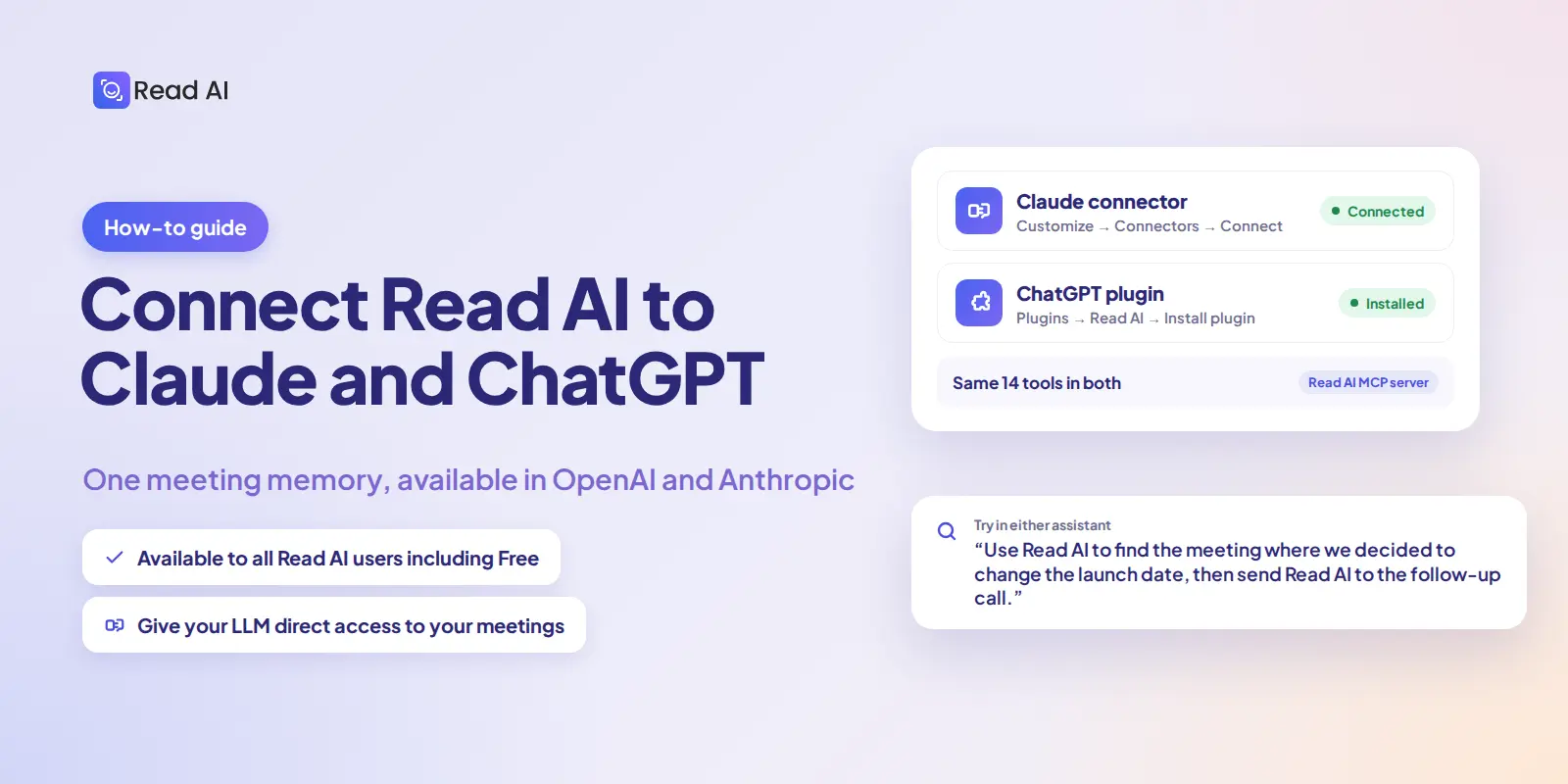
Apri il connettore Read AI in Claude o il plugin Read AI in ChatGPT, accedi al tuo account Read AI e approva l'accesso. Potrai quindi chiedere al tuo assistente informazioni sulle riunioni passate o chiedergli di inviare Read AI a una videochiamata supportata.
Un assistente IA utile ha bisogno di qualcosa in più di un semplice prompt. Ha bisogno del contesto dietro il tuo lavoro: cosa ha chiesto un cliente, perché una decisione è cambiata e chi è responsabile del passaggio successivo. Il server MCP di Read AI rende quel contesto delle riunioni disponibile agli assistenti connessi, inclusi Claude e ChatGPT.
La connessione si effettua una sola volta per assistente. In Claude, questo copre le app web e desktop, Claude Code e Cowork. In ChatGPT, copre ChatGPT, Codex e gli agenti dell'area di lavoro di ChatGPT.
Prima di connetterti
- Un account Read AI. L'accesso MCP è disponibile su tutti i piani Read AI, incluso quello gratuito.
- Download abilitati, se fai parte di un'area di lavoro. L'amministratore della tua area di lavoro deve abilitare i download in Impostazioni area di lavoro → Report e condivisione.
- Le tue autorizzazioni. L'accesso dell'assistente segue le tue autorizzazioni Read AI. Connetterlo non gli conferisce l'accesso a report di riunioni che tu stesso non puoi vedere.
Come collego Read AI a Claude?
- Accedi a Claude sul web o nell'app desktop.
- Seleziona Personalizza nella barra laterale sinistra, quindi Connettori.
- Cerca Read AI o apri ilLeggi l'elenco dei connettori AI.
- Seleziona Connetti a Claude.
- Esamina la richiesta di autorizzazione e seleziona Consenti accesso.
- Torna a Claude e conferma che Read AI risulti connesso.
Prova: “Usa Read AI per trovare la riunione in cui abbiamo deciso di cambiare la data di lancio. Cosa abbiamo stabilito?”
Per maggiori dettagli, consulta laGuida di Read AI per la connessione a Claude.
Come posso connettere Read AI a ChatGPT?
- Accedi a ChatGPT.
- Apri i Plugin e cerca Read AI, oppure apri lapagina di Read AI. Se il tuo account mostra App invece di Plugin, cerca Read AI lì.
- Seleziona la voce di Read AI, quindi Installa plugin.
- Continua su Read AI quando richiesto.
- Accedi al tuo account Read AI, controlla le autorizzazioni e seleziona Consenti accesso.
- Torna su ChatGPT e verifica la connessione.
Prova: “Usa Read AI per aggiornarmi sulle mie ultime tre riunioni di progetto. Quali decisioni e attività di follow-up sono più importanti?”
Il tuo account o la tua area di lavoro ChatGPT devono consentire l'uso dei Plugin. Consulta la guida di Read AI per connettere ChatGPT e Codex per la procedura di connessione aggiornata.
Cosa posso fare una volta connesso Read AI?
Chiedi al tuo assistente di lavorare basandosi sulle tue riunioni invece che sulla tua memoria:
- Trova una riunione in base a ciò che è stato detto. Cerca per argomento, decisione, persona o frase, non solo per data.
- Recupera un report. Estrai il riepilogo, le attività da svolgere, le domande chiave o la trascrizione completa di una riunione specifica.
- Confronta le decisioni tra diverse chiamate. Traccia come una decisione è cambiata da una riunione all'altra.
- Bozza di un follow-up basato sulla conversazione. Riepiloga email, aggiornamenti di stato e passaggi successivi citando ciò che è stato effettivamente detto.
- Organizza e condividi. Raggruppa le riunioni in cartelle e condividi un report o una cartella con un collega.
- Invia Read AI a una chiamata. Invia un agente di riunione Read AI a una chiamata Zoom, Google Meet o Microsoft Teams.
Ad esempio: “Invia Read AI a questo Google Meet: [link della riunione].” L'agente di Read AI si unisce alla chiamata come partecipante, nel rispetto dei controlli di ammissione e registrazione della riunione. Claude o ChatGPT non partecipano direttamente come interlocutori.
La guida al server MCP di Read AI documenta ogni strumento disponibile, includendo ciò di cui ciascuno ha bisogno e cosa restituisce.
Inizia con una domanda
Scegli una domanda a cui dovresti rispondere scavando tra gli appunti delle riunioni. Collega Read AI, ponila al tuo assistente preferito e lavora basandoti su quanto è stato effettivamente detto.


