
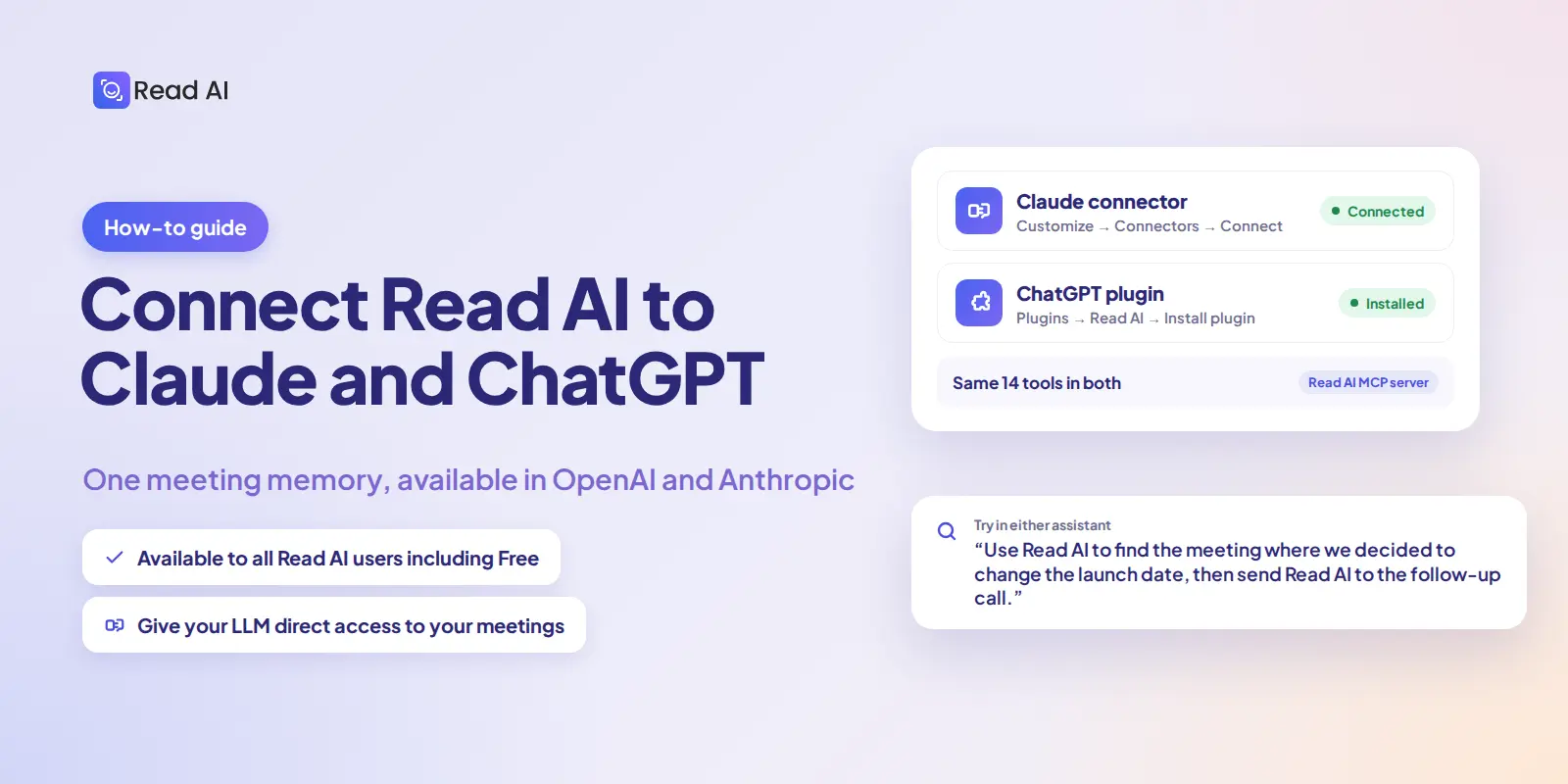
ClaudeでRead AIコネクタを開くか、ChatGPTでRead AIプラグインを開き、Read AIアカウントにサインインしてアクセスを承認します。これで、過去の会議についてアシスタントに質問したり、サポートされているビデオ会議にRead AIを参加させるよう指示したりできるようになります。
優れたAIアシスタントには、プロンプト以上のものが必要です。それは、顧客の要望、決定が変更された理由、次のステップの担当者といった、業務の背景にあるコンテキストです。Read AIのMCPサーバーを利用すれば、ClaudeやChatGPTを含む接続されたアシスタントが、こうした会議のコンテキストを参照できるようになります。
接続設定はアシスタントごとに1回行うだけです。Claudeの場合、ウェブ版、デスクトップアプリ版、Claude Code、Coworkのすべてに適用されます。ChatGPTの場合、ChatGPT、Codex、ChatGPTワークスペースエージェントに適用されます。
接続の前に
- Read AIアカウントが必要です。MCPへのアクセスは、無料プランを含むすべてのRead AIプランで利用可能です。
- ワークスペースに所属している場合は、ダウンロードが有効になっている必要があります。ワークスペース管理者が「ワークスペース設定」→「レポートと共有」からダウンロードを有効にする必要があります。
- ご自身の権限が適用されます。アシスタントのアクセス権は、お客様のRead AIの権限に基づきます。接続しても、お客様自身が閲覧できない会議レポートにアシスタントがアクセスできるようになることはありません。
Read AIをClaudeに接続するには?
- ウェブ版またはデスクトップアプリ版のClaudeにサインインします。
- 左側のサイドバーで「カスタマイズ」を選択し、「コネクタ」を選択します。
- Read AIを検索するか、以下のリンクを開きます。 Read AIコネクタのリスト
- 「Claudeに接続」を選択します。
- 承認リクエストを確認し、「アクセスを許可」を選択します。
- Claudeに戻り、Read AIが接続済みとして表示されていることを確認します。
試してみましょう:「Read AIを使って、ローンチ日の変更を決めた会議を探して。何で合意した?」
詳細については、以下をご覧ください。 Read AIのClaude接続ガイド
Read AIをChatGPTに接続するにはどうすればよいですか?
- ChatGPTにサインインします。
- 「Plugins(プラグイン)」を開いてRead AIを検索するか、以下のリンクを開いてください。 Read AIのリスト。アカウントに「Plugins」ではなく「Apps」と表示されている場合は、そこでRead AIを検索してください。
- Read AIのリストを選択し、「Install plugin(プラグインをインストール)」をクリックします。
- メッセージが表示されたら、「Continue to Read AI(Read AIへ進む)」を選択します。
- Read AIアカウントにサインインし、権限を確認した上で「Allow Access(アクセスを許可)」を選択します。
- ChatGPTに戻り、接続をテストします。
例:「Read AIを使って、直近のプロジェクト会議3件の要点を教えて。決定事項と今後のアクションで重要なものは何?」
ChatGPTのアカウントまたはワークスペースでプラグインが有効になっている必要があります。 最新の接続手順については、Read AIの「ChatGPTとCodexを接続するガイド」をご覧ください。 。
Read AIを接続すると何ができますか?
記憶に頼るのではなく、会議の内容に基づいてAIに作業を依頼できます。
- 発言内容から会議を検索。日付だけでなく、トピック、決定事項、参加者、フレーズなどで検索できます。
- レポートを取得。特定の会議の要約、アクションアイテム、重要な質問、または全トランスクリプトを抽出できます。
- 会議間での決定事項を比較。ある決定が会議を経てどのように変化したかを追跡できます。
- 会話に基づいたフォローアップを作成。実際に話された内容を引用した、メールの要約、進捗状況の更新、ネクストステップのドラフトを作成できます。
- 整理と共有。会議をフォルダにグループ化し、会議レポートやフォルダをチームメンバーと共有できます。
- Read AIを会議に参加させる。Zoom、Google Meet、またはMicrosoft Teamsの会議にRead AIミーティングエージェントを派遣します。
例:「このGoogle MeetにRead AIを参加させて:[meeting link]」。Read AIのエージェントは、会議の入室および録画設定に従い、参加者として会議に加わります。ClaudeやChatGPT自体が発言者として参加することはありません。
The Read AI MCPサーバーガイド には、利用可能なすべてのツールについて、各ツールの要件や戻り値を含めて網羅されています。
まずは一つの質問から
会議のメモを掘り返して回答しなければならないような質問を一つ選んでみてください。Read AIを接続し、普段お使いのアシスタントにその質問を投げかけるだけで、実際に話された内容に基づいた回答が得られます。


