
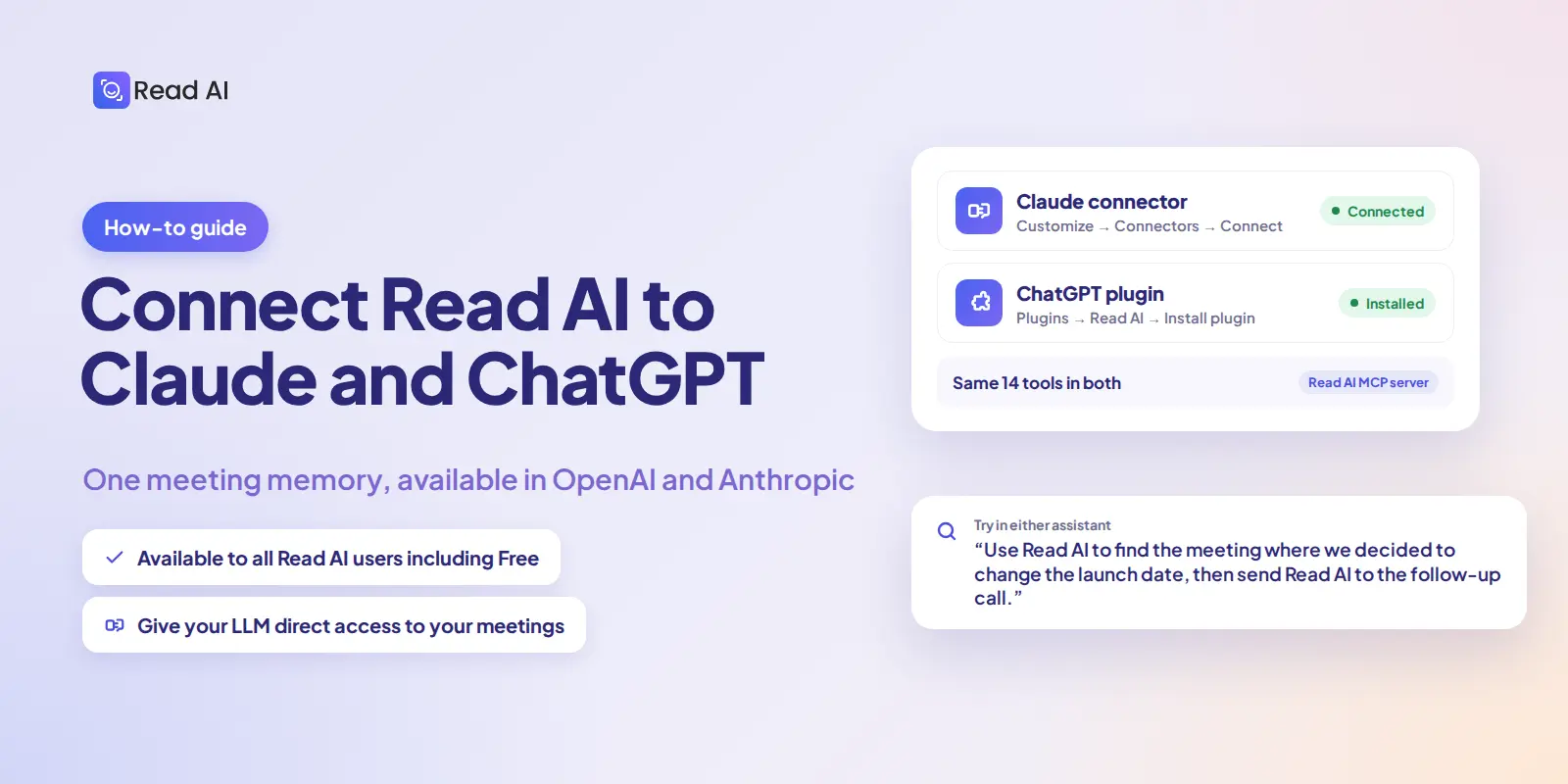
Ouvrez le connecteur Read AI dans Claude ou le plugin Read AI dans ChatGPT, connectez-vous à votre compte Read AI et autorisez l'accès. Vous pourrez ensuite interroger votre assistant sur vos réunions passées, ou lui demander d'envoyer Read AI à un appel vidéo pris en charge.
Un assistant IA utile a besoin de plus qu'un simple prompt. Il a besoin du contexte derrière votre travail : ce qu'un client a demandé, pourquoi une décision a changé et qui est responsable de la prochaine étape. Le serveur MCP de Read AI met ce contexte de réunion à la disposition des assistants connectés, y compris Claude et ChatGPT.
La connexion s'effectue une seule fois par assistant. Dans Claude, cela couvre les applications web et de bureau, Claude Code et Cowork. Dans ChatGPT, cela couvre ChatGPT, Codex et les agents de l'espace de travail ChatGPT.
Avant de vous connecter
- Un compte Read AI. L'accès MCP est disponible sur tous les plans Read AI, y compris le plan gratuit.
- Les téléchargements doivent être activés si vous faites partie d'un espace de travail. Votre administrateur d'espace de travail doit activer les téléchargements dans Paramètres de l'espace de travail → Rapports et partage.
- Vos propres autorisations. L'accès de l'assistant suit vos autorisations Read AI. Le connecter ne lui donne pas accès aux rapports de réunion que vous ne pouvez pas voir vous-même.
Comment connecter Read AI à Claude ?
- Connectez-vous à Claude sur le web ou via l'application de bureau.
- Sélectionnez Personnaliser dans la barre latérale gauche, puis Connecteurs.
- Recherchez Read AI ou ouvrez la page du connecteur Read AI.
- Sélectionnez Connecter à Claude.
- Examinez la demande d'autorisation et sélectionnez Autoriser l'accès.
- Retournez dans Claude et vérifiez que Read AI apparaît comme connecté.
Essayez : « Utilise Read AI pour trouver la réunion où nous avons décidé de changer la date de lancement. Sur quoi nous sommes-nous mis d'accord ? »
Pour plus de détails, consultez le guide Read AI pour connecter Claude.
Comment connecter Read AI à ChatGPT ?
- Connectez-vous à ChatGPT.
- Ouvrez les plugins et recherchez Read AI, ou ouvrez la page de Read AI. Si votre compte affiche « Applications » au lieu de « Plugins », recherchez Read AI à cet endroit.
- Sélectionnez Read AI, puis cliquez sur « Installer le plugin ».
- Poursuivez vers Read AI lorsque vous y êtes invité.
- Connectez-vous à votre compte Read AI, examinez les autorisations et sélectionnez « Autoriser l'accès ».
- Retournez sur ChatGPT pour tester la connexion.
Essayez : « Utilise Read AI pour me faire un compte-rendu de mes trois dernières réunions de projet. Quelles décisions et quelles actions de suivi sont les plus importantes ? »
Votre compte ou espace de travail ChatGPT doit autoriser l'utilisation des plugins. Consultez le guide Read AI sur la connexion entre ChatGPT et Codex pour connaître la procédure de connexion actuelle.
Que puis-je faire une fois Read AI connecté ?
Demandez à votre assistant de travailler à partir de vos réunions plutôt que de vous fier à votre mémoire :
- Retrouvez une réunion grâce à ce qui a été dit. Effectuez une recherche par sujet, décision, personne ou expression, et pas seulement par date.
- Obtenez un rapport. Récupérez le résumé, les points d'action, les questions clés ou la transcription complète d'une réunion spécifique.
- Comparez les décisions prises au fil des appels. Suivez l'évolution d'une décision d'une réunion à l'autre.
- Rédigez un suivi basé sur la conversation. Préparez des e-mails récapitulatifs, des mises à jour de statut et des prochaines étapes en citant ce qui a réellement été dit.
- Organisez et partagez. Regroupez vos réunions dans des dossiers et partagez un rapport de réunion ou un dossier avec un collègue.
- Envoyez Read AI à une réunion. Déployez un agent de réunion Read AI sur un appel Zoom, Google Meet ou Microsoft Teams.
Par exemple : « Envoie Read AI à ce Google Meet : [meeting link]. » L'agent de Read AI rejoint l'appel en tant que participant, sous réserve des paramètres d'admission et d'enregistrement de la réunion. Claude ou ChatGPT ne rejoint pas l'appel en tant que participant actif.
Le guide du serveur MCP de Read AI documente tous les outils disponibles, en précisant les besoins et les résultats de chacun.
Commencez par une question
Choisissez une question à laquelle vous devriez normalement répondre en fouillant dans vos notes de réunion. Connectez Read AI, posez-lui la question via votre assistant préféré et travaillez à partir de ce qui a été réellement dit.


