
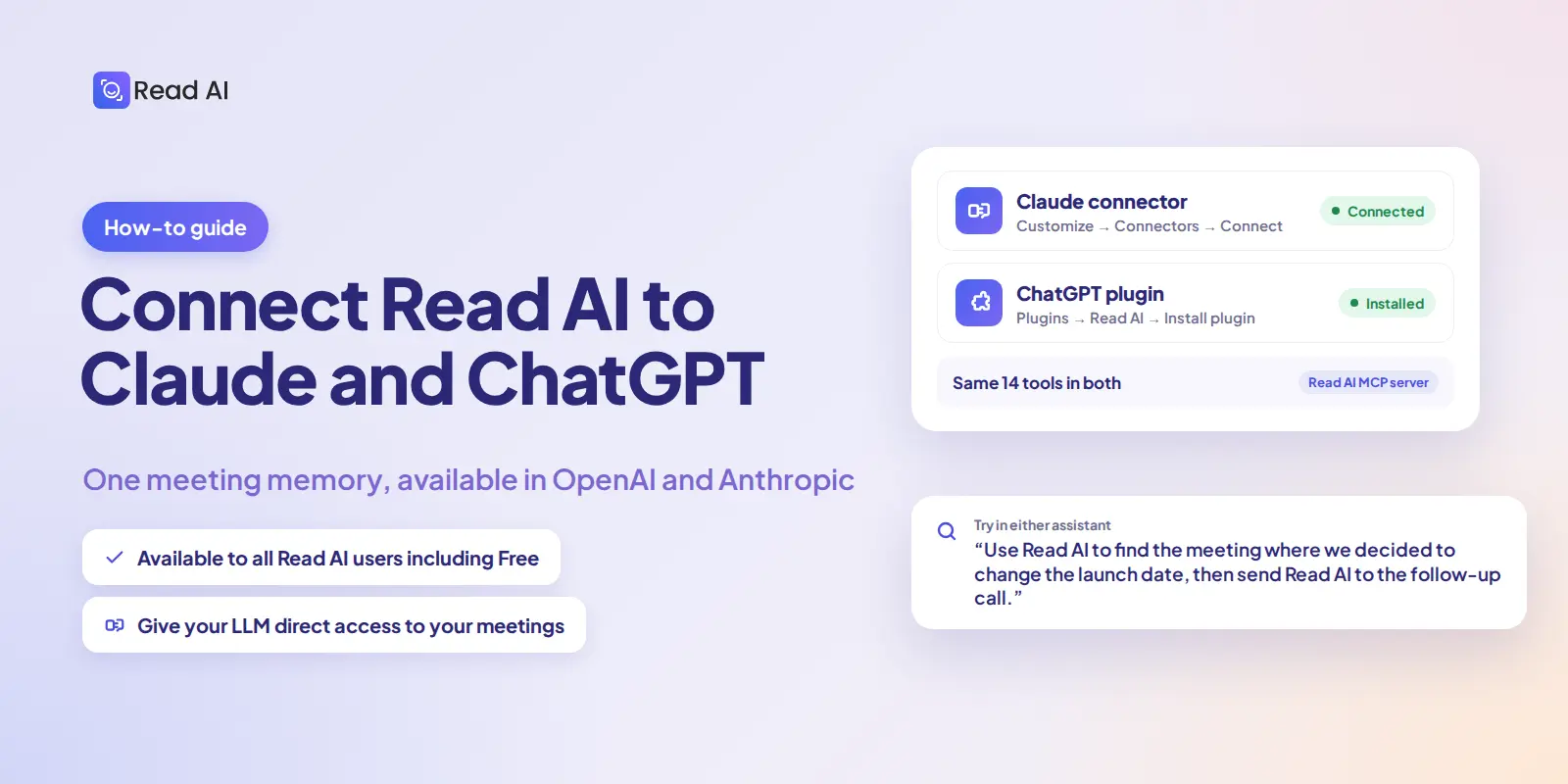
Откройте коннектор Read AI в Claude или плагин Read AI в ChatGPT, войдите в свою учетную запись Read AI и подтвердите доступ. После этого вы сможете спрашивать ассистента о прошлых встречах или просить его отправить Read AI на поддерживаемый видеозвонок.
Полезному ИИ-ассистенту нужно нечто большее, чем просто промпт. Ему нужен контекст вашей работы: о чем просил клиент, почему изменилось решение и кто отвечает за следующий шаг. MCP-сервер Read AI делает контекст встреч доступным для подключенных ассистентов, включая Claude и ChatGPT.
Подключение выполняется один раз для каждого ассистента. В Claude это распространяется на веб-версию, десктопное приложение, Claude Code и Cowork. В ChatGPT это охватывает ChatGPT, Codex и рабочие агенты ChatGPT.
Перед подключением
- Учетная запись Read AI. Доступ к MCP предоставляется на всех тарифных планах Read AI, включая бесплатный.
- Включенная функция загрузки (если вы являетесь участником рабочего пространства). Администратор вашего рабочего пространства должен включить загрузку в разделе «Настройки рабочего пространства» → «Отчеты и общий доступ».
- Ваши собственные права доступа. Ассистент наследует ваши права доступа в Read AI. Подключение не дает ему доступа к отчетам о встречах, которые вы сами не можете просматривать.
Как подключить Read AI к Claude?
- Войдите в Claude через браузер или десктопное приложение.
- Выберите «Настроить» (Customize) на левой боковой панели, а затем «Коннекторы» (Connectors).
- Найдите Read AI или откройте страницу коннектора Read AI.
- Выберите «Подключить к Claude» (Connect to Claude).
- Просмотрите запрос на авторизацию и выберите «Разрешить доступ» (Allow Access).
- Вернитесь в Claude и убедитесь, что Read AI отображается как подключенный.
Попробуйте спросить: «Используй Read AI, чтобы найти встречу, на которой мы решили изменить дату запуска. О чем мы договорились?»
Подробнее см. в руководстве Read AI по подключению к Claude.
Как подключить Read AI к ChatGPT?
- Войдите в ChatGPT.
- Откройте раздел плагинов (Plugins) и найдите Read AI или перейдите по ссылке страница Read AI. Если в вашем аккаунте вместо «Плагинов» отображаются «Приложения» (Apps), выполните поиск Read AI там.
- Выберите Read AI в списке и нажмите «Установить плагин» (Install plugin).
- При появлении запроса перейдите к Read AI.
- Войдите в свою учетную запись Read AI, проверьте разрешения и нажмите «Предоставить доступ» (Allow Access).
- Вернитесь в ChatGPT и проверьте подключение.
Попробуйте ввести: «Используй Read AI, чтобы ввести меня в курс дела по трем последним встречам по проекту. Какие решения и последующие действия наиболее важны?»
Ваша учетная запись или рабочее пространство ChatGPT должны поддерживать использование плагинов. Ознакомьтесь с руководством Read AI по подключению ChatGPT и Codex для получения актуальной информации о процессе подключения.
Что можно делать после подключения Read AI?
Попросите своего помощника работать на основе материалов встреч, а не полагаться на вашу память:
- Находите встречи по содержанию обсуждения. Ищите по теме, принятому решению, участнику или фразе, а не только по дате.
- Получайте отчеты. Запрашивайте краткое содержание, список задач, ключевые вопросы или полную расшифровку конкретной встречи.
- Сравнивайте решения, принятые на разных звонках. Отслеживайте, как менялось решение от одной встречи к другой.
- Составляйте последующие письма на основе обсуждения. Пишите письма с итогами, обновлениями статуса и планами действий, ссылаясь на то, что было сказано на самом деле.
- Систематизируйте и делитесь информацией. Группируйте встречи в папки и делитесь отчетами о встречах или папками с коллегами.
- Отправляйте Read AI на встречу. Подключите агента Read AI к звонку в Zoom, Google Meet или Microsoft Teams.
Например: «Отправь Read AI на эту встречу в Google Meet: [ссылка на встречу]». Агент Read AI присоединится к звонку в качестве участника с учетом настроек доступа и записи встречи. Claude или ChatGPT не участвуют в звонке в качестве говорящего участника.
В руководстве по MCP-серверу Read AI описаны все доступные инструменты, включая требования к каждому из них и возвращаемые ими данные.
Начните с одного вопроса
Выберите один вопрос, на который вам обычно приходится искать ответ в заметках со встреч. Подключите Read AI, задайте этот вопрос в своем любимом помощнике и работайте с тем, что было сказано на самом деле.


