
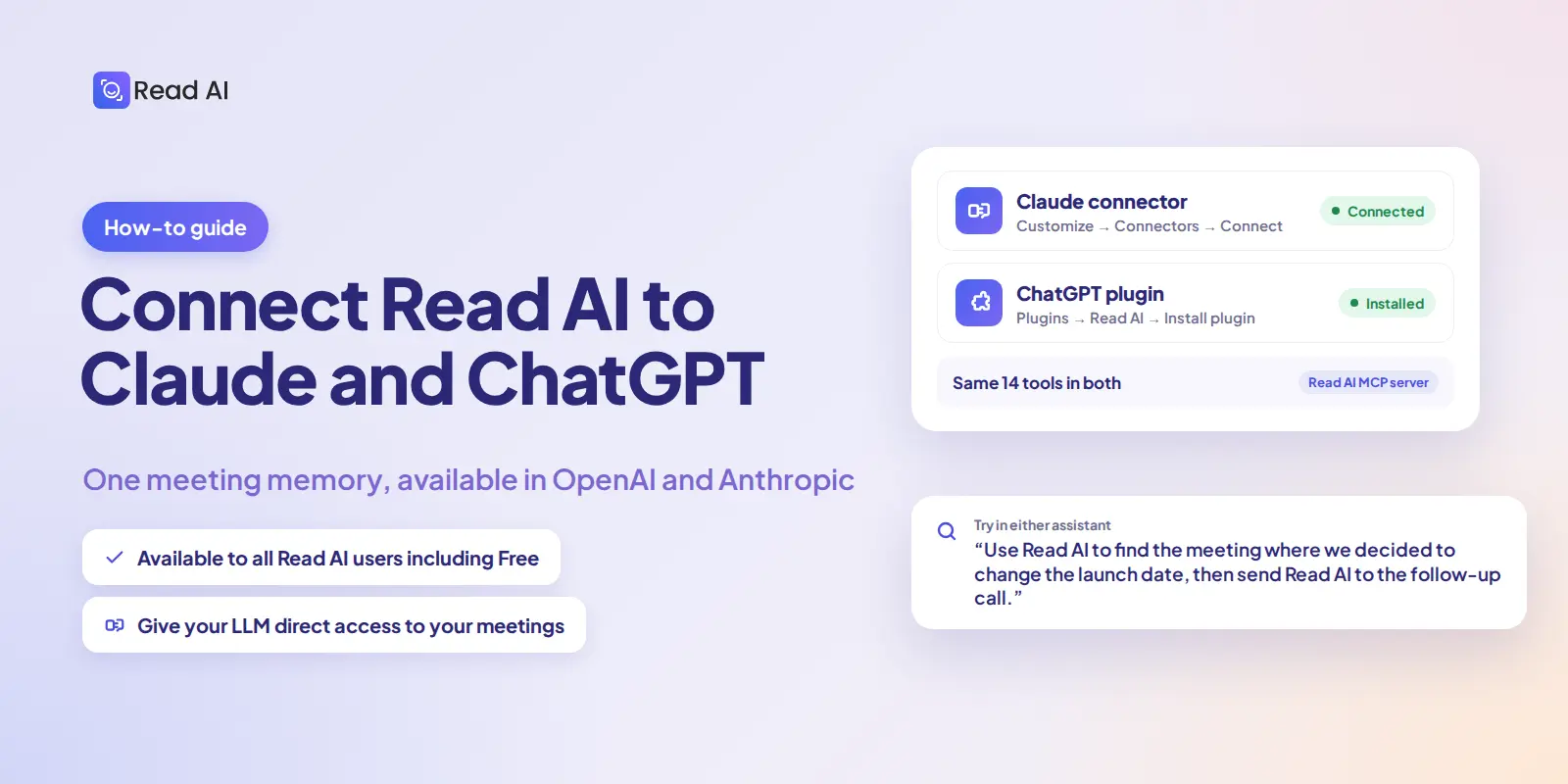
Abre el conector de Read AI en Claude o el plugin de Read AI en ChatGPT, inicia sesión en tu cuenta de Read AI y aprueba el acceso. Después, podrás preguntarle a tu asistente sobre reuniones pasadas o pedirle que envíe a Read AI a una videollamada compatible.
Un asistente de IA útil necesita algo más que un prompt. Necesita el contexto detrás de tu trabajo: qué pidió un cliente, por qué cambió una decisión y quién es responsable del siguiente paso. El servidor MCP de Read AI pone ese contexto de las reuniones a disposición de los asistentes conectados, incluidos Claude y ChatGPT.
La conexión se realiza una vez por asistente. En Claude, esto abarca las aplicaciones web y de escritorio, Claude Code y Cowork. En ChatGPT, cubre ChatGPT, Codex y los agentes de espacio de trabajo de ChatGPT.
Antes de conectarte
- Una cuenta de Read AI. El acceso MCP está disponible en todos los planes de Read AI, incluido el plan gratuito.
- Descargas habilitadas, si perteneces a un espacio de trabajo. El administrador de tu espacio de trabajo debe habilitar las descargas en Configuración del espacio de trabajo → Informes y uso compartido.
- Tus propios permisos. El acceso del asistente sigue tus permisos de Read AI. Conectarlo no le da acceso a informes de reuniones que tú mismo no puedas ver.
¿Cómo conecto Read AI a Claude?
- Inicia sesión en Claude en la web o en la aplicación de escritorio.
- Selecciona Personalizar en la barra lateral izquierda y, luego, Conectores.
- Busca Read AI o abre elLeer el listado del conector de AI.
- Selecciona Conectar a Claude.
- Revisa la solicitud de autorización y selecciona Permitir acceso.
- Regresa a Claude y confirma que Read AI aparece como conectado.
Prueba con: “Usa Read AI para encontrar la reunión en la que decidimos cambiar la fecha de lanzamiento. ¿A qué llegamos?”
Para obtener más detalles, consulta laGuía de Read AI para conectar Claude.
¿Cómo conecto Read AI a ChatGPT?
- Inicia sesión en ChatGPT.
- Abre Plugins y busca Read AI, o abre ellistado de Read AI. Si tu cuenta muestra Apps en lugar de Plugins, busca Read AI allí.
- Selecciona el listado de Read AI y luego haz clic en Instalar plugin.
- Continúa hacia Read AI cuando se te solicite.
- Inicia sesión en tu cuenta de Read AI, revisa los permisos y selecciona Permitir acceso.
- Regresa a ChatGPT y prueba la conexión.
Prueba con: “Usa Read AI para ponerme al día con mis tres últimas reuniones de proyecto. ¿Qué decisiones y tareas pendientes son las más importantes?”
Tu cuenta o espacio de trabajo de ChatGPT debe permitir el uso de plugins. Consulta la guía de Read AI para conectar ChatGPT y Codex para conocer el proceso de conexión actual.
¿Qué puedo hacer una vez que Read AI esté conectado?
Pídele a tu asistente que trabaje a partir de tus reuniones en lugar de basarse en tu memoria:
- Encuentra una reunión por lo que se dijo. Busca por tema, decisión, persona o frase, no solo por fecha.
- Obtén un informe. Extrae el resumen, las tareas pendientes, las preguntas clave o la transcripción completa de una reunión específica.
- Compara decisiones entre llamadas. Rastrea cómo cambió una decisión de una reunión a otra.
- Redacta un seguimiento basado en la conversación. Resume correos electrónicos, actualizaciones de estado y próximos pasos citando lo que realmente se dijo.
- Organiza y comparte. Agrupa reuniones en carpetas y comparte un informe de reunión o una carpeta con un compañero de equipo.
- Envía Read AI a una llamada. Despliega un agente de reuniones de Read AI a una llamada de Zoom, Google Meet o Microsoft Teams.
Por ejemplo: “Envía a Read AI a este Google Meet: [enlace de la reunión]”. El agente de Read AI se une a la llamada como un participante, sujeto a los controles de admisión y grabación de la reunión. Claude o ChatGPT no se unen por sí mismos como participantes que hablan.
La guía del servidor MCP de Read AI documenta todas las herramientas disponibles, incluyendo lo que cada una necesita y lo que devuelve.
Empieza con una pregunta
Elige una pregunta que, de otro modo, tendrías que responder buscando entre las notas de las reuniones. Conecta Read AI, haz la pregunta en tu asistente preferido y trabaja basándote en lo que realmente se dijo.


