
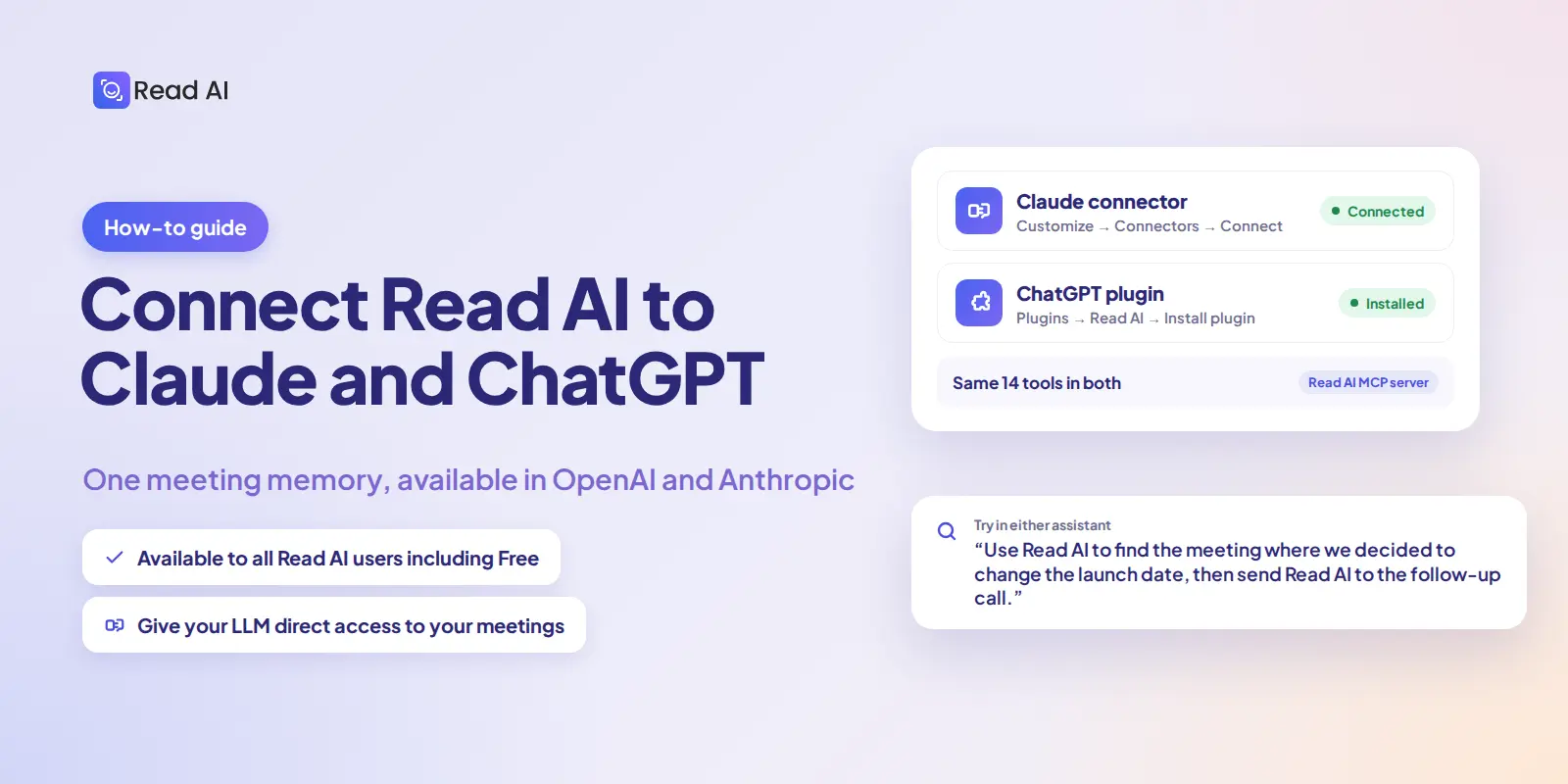
在 Claude 中打开 Read AI 连接器,或在 ChatGPT 中打开 Read AI 插件,登录您的 Read AI 账户并批准访问权限。之后,您便可以向助手询问过往会议的相关信息,或要求它派遣 Read AI 加入支持的视频通话。
一个实用的 AI 助手需要的不仅仅是提示词,它还需要了解您工作背后的背景信息:客户提出了什么要求、决策变更的原因,以及谁负责后续步骤。Read AI 的 MCP 服务器可将这些会议背景信息提供给已连接的助手,包括 Claude 和 ChatGPT。
每个助手只需连接一次。在 Claude 中,这涵盖了网页版、桌面版应用、Claude Code 和 Cowork。在 ChatGPT 中,则涵盖了 ChatGPT、Codex 和 ChatGPT 工作区代理。
连接前准备
- 一个 Read AI 账户。所有 Read AI 计划(包括免费版)均支持 MCP 访问。
- 如果属于某个工作区,需启用下载功能。您的工作区管理员必须在“工作区设置”→“报告与共享”中启用“下载”选项。
- 您个人的权限。助手的访问权限遵循您在 Read AI 中的权限设置。连接后,它无法访问您本人无权查看的会议报告。
如何将 Read AI 连接至 Claude?
- 登录网页版或桌面版 Claude。
- 选择左侧边栏中的“自定义”(Customize),然后选择“连接器”(Connectors)。
- 搜索 Read AI,或打开 Read AI 连接器列表。
- 选择“连接至 Claude”(Connect to Claude)。
- 查看授权请求并选择“允许访问”(Allow Access)。
- 返回 Claude 并确认 Read AI 显示为已连接状态。
尝试提问:“使用 Read AI 找到我们决定更改发布日期的那场会议。我们达成了什么共识?”
欲了解更多详情,请参阅 Read AI 连接 Claude 指南。
如何将 Read AI 连接到 ChatGPT?
- 登录 ChatGPT。
- 打开“插件”(Plugins)并搜索 Read AI,或者打开 Read AI 列表。如果您的账户显示的是“应用”(Apps)而非“插件”,请在其中搜索 Read AI。
- 选择 Read AI 列表,然后点击“安装插件”(Install plugin)。
- 出现提示时,点击“继续前往 Read AI”。
- 登录您的 Read AI 账户,查看权限说明,然后选择“允许访问”(Allow Access)。
- 返回 ChatGPT 并测试连接是否成功。
尝试输入:“使用 Read AI 帮我回顾最近的三次项目会议。哪些决策和后续事项最重要?”
您的 ChatGPT 账户或工作区必须已启用插件功能。 请参阅 Read AI 关于连接 ChatGPT 和 Codex 的指南 以了解当前的连接流程。
连接 Read AI 后我能做什么?
让您的助手基于会议记录而非个人记忆来开展工作:
- 根据会议内容查找会议。不仅可以通过日期,还可以通过主题、决策、人员或短语进行搜索。
- 获取报告。提取特定会议的摘要、待办事项、关键问题或完整转录。
- 对比不同会议的决策。追踪某项决策是如何从一次会议演变到下一次会议的。
- 起草基于对话内容的后续跟进。撰写引用实际会议内容的总结邮件、状态更新和后续步骤。
- 整理与共享。将会议归入文件夹,并与团队成员共享会议报告或文件夹。
- 派遣 Read AI 参加会议。您可以指派 Read AI 会议助手加入 Zoom、Google Meet 或 Microsoft Teams 通话。
例如:“让 Read AI 加入这个 Google Meet 会议:[meeting link]”。Read AI 助手将作为参会者加入通话,并受限于会议的准入和录制权限。Claude 或 ChatGPT 本身不会作为发言参与者加入。
The Read AI MCP 服务器指南 记录了所有可用工具,包括每个工具的必要参数及其返回结果。
从一个问题开始
挑选一个原本需要翻阅会议记录才能回答的问题。连接 Read AI,在您常用的助手应用中提问,并基于会议的实际内容开展工作。


