
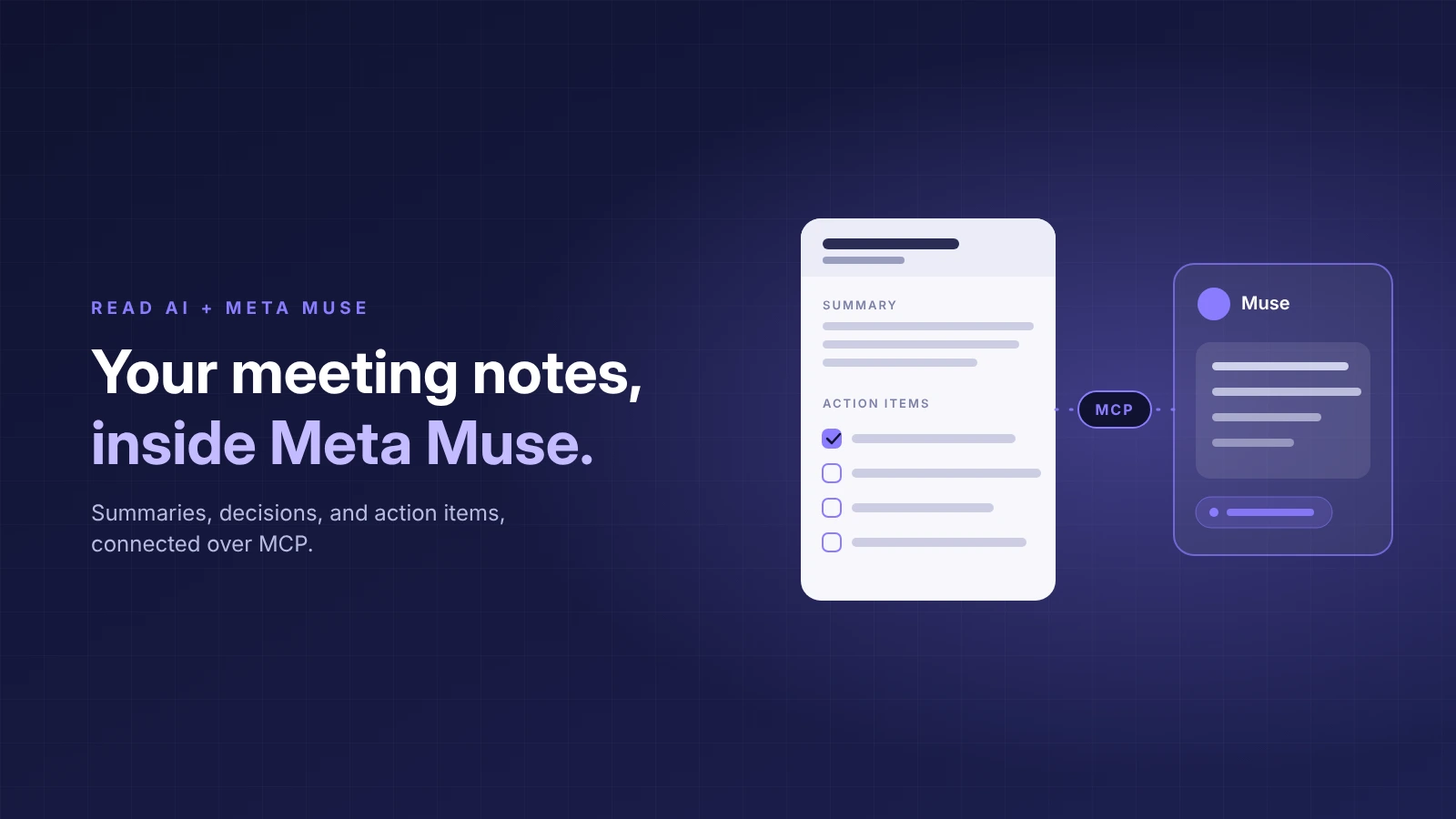
Read AI को Meta Muse से कनेक्ट करने के लिए, Muse ऐप में Settings → Connectors खोलें और अपने Read AI अकाउंट के साथ Read AI को कनेक्ट करें। यदि Read AI आपकीConnectorsसूची में नहीं है, तो इसे Read AI के MCP सर्वर URL का उपयोग करके एक कस्टम कनेक्टर के रूप में जोड़ें।
Muse, Meta का पर्सनल AI असिस्टेंट है, और यह आपके जीवन और काम के संदर्भ (context) के साथ सबसे बेहतर काम करता है। Read AI मीटिंग्स की जानकारी प्रदान करता है। एक बार कनेक्ट हो जाने पर, Muse आपकी सबसे हालिया कॉल का सारांश दे सकता है, मालिकों के साथ एक्शन आइटम निकाल सकता है, पिछले महीने जिस व्यक्ति से आपने बात की थी, उसके साथ चेक-इन के लिए आपको तैयार कर सकता है, और आपकी ओर से मीटिंग में शामिल होने के लिए Read AI को भेज सकता है। इसमें वे मीटिंग्स भी शामिल हैं जिन्हें आपने कनेक्ट करने से पहले रिकॉर्ड किया था, क्योंकि Muse किसी भी ऐसी रिपोर्ट को प्राप्त कर सकता है जिसे आपका Read AI अकाउंट खोल सकता है।
शुरू करने से पहले
- Muse ऐप, जिसमें कनेक्टर जोड़ने की अनुमति हो।
- किसी भी प्लान पर एक Read AI अकाउंट, जिसमें फ्री प्लान भी शामिल है।
- यदि आप Read AI वर्कस्पेस का हिस्सा हैं, तो आपके एडमिन को Reports & Sharing के अंतर्गत Downloads को इनेबल करना होगा।
- Muse केवल उन्हीं रिपोर्ट्स को प्राप्त कर सकता है जिन्हें आपका Read AI अकाउंट पहले से खोल सकता है।
Read AI को Muse से कनेक्ट करें
- Settings → Connectors खोलें। यदि Read AI सूचीबद्ध है, तो उसे चुनें और अपने Read AI अकाउंट से साइन इन करें।
- यदि Read AI लिस्ट में नहीं है, तो Muse में यह अनुरोध पेस्ट करें: “Create a custom connector named Read AI using the remote MCP server at https://api.read.ai/mcp with Streamable HTTP and OAuth 2.1 sign-in. Complete authorization and retrieve my latest meeting report.”
- Muse द्वारा खोले गए Read AI साइन-इन को पूरा करें, फिर कुछ विशिष्ट पूछें: “Use Read AI to summarize my most recent meeting and list the action items with owners.”
यदि Muse साइन-इन पूरा नहीं कर पाता है, तो कनेक्टर सेट होने तक किसी रिपोर्ट से सारांश और एक्शन आइटम्स को सीधे Muse में पेस्ट करें।
Muse से क्या पूछें
Muse विशिष्ट अनुरोधों के साथ सबसे अच्छा काम करता है। इसे रिपोर्ट का हवाला देने के लिए कहें ताकि आप स्रोत की जांच कर सकें:
“Use Read AI to pull the action items from my last three meetings and group them by owner, with a link to each report.”
“Search my Read AI meetings for [topic] from the last month and tell me what we decided.”
“Before my call with [name] tomorrow, find our last Read AI meeting together and give me a short brief.”
Muse से Read AI को मीटिंग में भेजें
एक बार Read AI कनेक्ट हो जाने के बाद, Muse Read AI के मीटिंग एजेंट को आगामी कॉल पर भी भेज सकता है। पूरी मीटिंग लिंक पेस्ट करें और पूछें:
"Read AI को अभी इस मीटिंग में भेजें: [meeting link]। भेजने के परिणाम की पुष्टि करें।"
आप भविष्य का स्टार्ट टाइम भी दे सकते हैं। Read AI, Zoom, Google Meet और Microsoft Teams को सपोर्ट करता है। Zoom के लिए, पहले अपने Zoom अकाउंट को Read AI से कनेक्ट करें और उसी अकाउंट से साइन इन करके मीटिंग में शामिल हों; Read AI आपके साथ एक प्रतिभागी के रूप में शामिल हो जाएगा। मीटिंग होस्ट अभी भी प्रवेश और रिकॉर्डिंग को नियंत्रित करता है।
सामान्य प्रश्न
यदि Read AI, Muse के कनेक्टर्स में लिस्टेड नहीं है तो क्या करें?
ऊपर दिए गए चरण 2 में दिए गए अनुरोध का उपयोग करके इसे कस्टम कनेक्टर के रूप में जोड़ें। यह Read AI के MCP सर्वर URL और आपके Read AI अकाउंट के साथ साइन-इन का उपयोग करता है।
क्या Muse उन मीटिंग्स का उपयोग कर सकता है जो Read AI को कनेक्ट करने से पहले हुई थीं?
हाँ। Muse कोई भी ऐसी रिपोर्ट प्राप्त कर सकता है जिसे आपका Read AI अकाउंट खोल सकता है, न कि केवल वे मीटिंग्स जिनमें Read AI को भेजा गया हो। टॉपिक सर्च में लगभग पिछले 12 महीनों का डेटा शामिल होता है।
क्या Muse किसी मीटिंग में Read AI को भेज सकता है?
हाँ, एक बार Read AI कनेक्ट हो जाने के बाद। मीटिंग लिंक पेस्ट करें और Muse से उसे Read AI भेजने के लिए कहें। उसके बाद रिपोर्ट Muse के लिए उपलब्ध हो जाती है।
Muse, Read AI में क्या देख सकता है?
केवल वही जो आपका Read AI अकाउंट पहले से देख सकता है। एक्सेस आपके Read AI अनुमतियों के अनुसार होता है: Muse केवल उन रिपोर्ट्स को प्राप्त कर सकता है जिन्हें आप Read AI में खोल सकते हैं, और कुछ नहीं।
क्या Muse के साथ Read AI का उपयोग करना निःशुल्क है?
Read AI का MCP सर्वर हर Read AI प्लान पर उपलब्ध है, जिसमें फ्री प्लान भी शामिल है।
AI असिस्टेंट्स के साथ Read AI का उपयोग करने के और तरीके
यह पेज एक असिस्टेंट के बारे में जानकारी देता है। Meta Muse, Instinct, OpenAI Dots और Town के बारे में पूरी जानकारी के लिए, Read AI को अपनेAI असिस्टेंट से कनेक्ट करने का ओवरव्यू देखें।


