
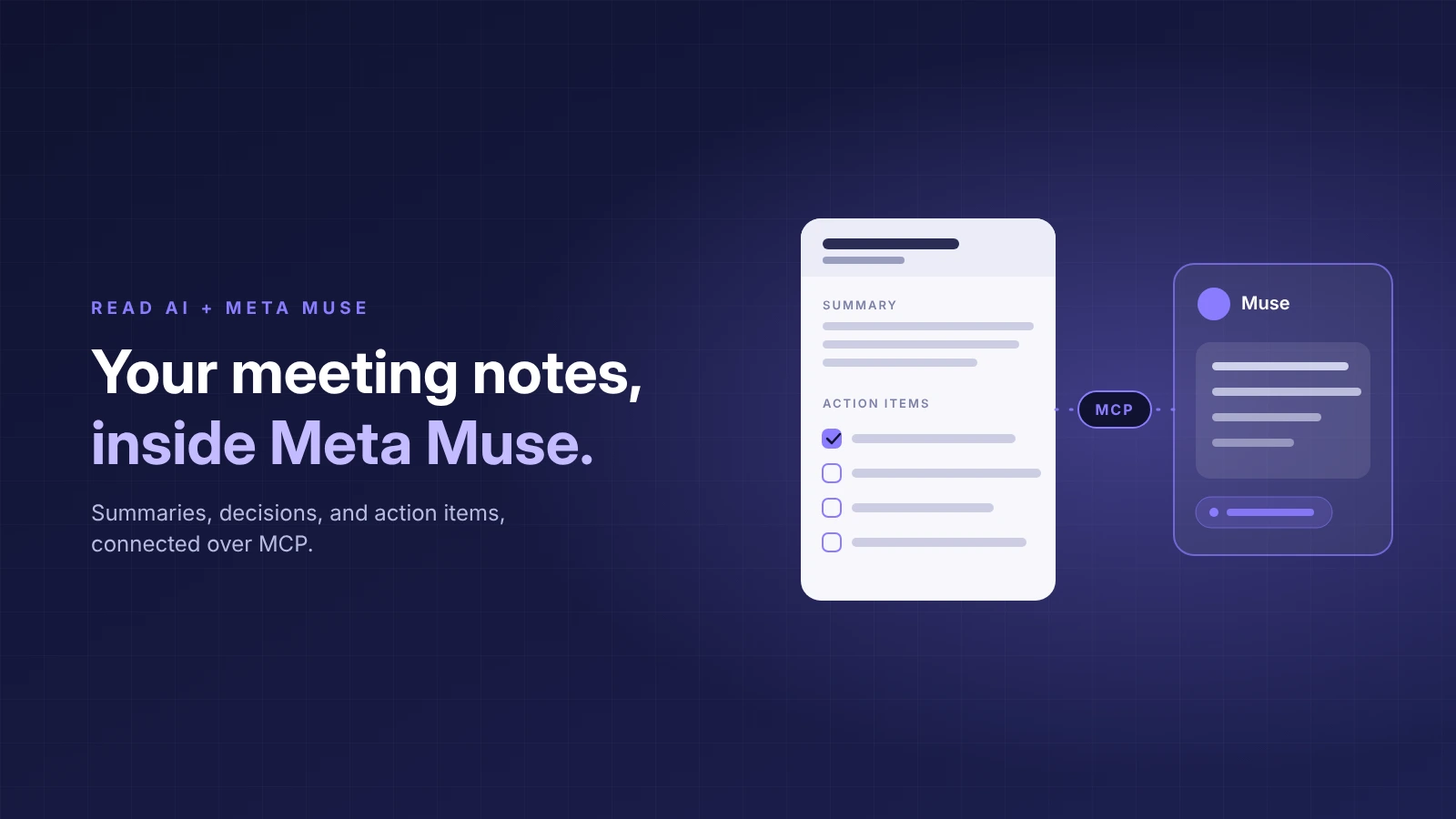
Чтобы подключить Read AI к Meta Muse, откройте «Настройки» → «Коннекторы» (Settings → Connectors) в приложении Muse и подключите Read AI, используя свою учетную запись Read AI. Если Read AI еще не указан в списке вашихконнекторов, добавьте его как пользовательский коннектор, используя URL-адрес MCP-сервера Read AI.
Muse — это персональный ИИ-ассистент от Meta, который работает эффективнее всего, когда обладает контекстом вашей жизни и работы. Read AI предоставляет данные о встречах. После подключения Muse сможет резюмировать ваш последний звонок, извлечь список задач с указанием ответственных, подготовить вас к встрече с человеком, с которым вы общались в прошлом месяце, и отправить Read AI на звонок от вашего имени. Это касается и встреч, записанных до подключения, так как Muse может получить доступ к любому отчету, который открывается в вашей учетной записи Read AI.
Перед началом работы
- Приложение Muse с разрешением на добавление коннекторов.
- Учетная запись Read AI с любым тарифным планом, включая бесплатный.
- Если вы являетесь участником рабочего пространства Read AI, ваш администратор должен включить функцию «Загрузки» (Downloads) в разделе «Отчеты и общий доступ» (Reports & Sharing).
- Muse может получать только те отчеты, которые уже доступны в вашей учетной записи Read AI.
Подключение Read AI к Muse
- Откройте «Настройки» → «Коннекторы». Если Read AI есть в списке, выберите его и войдите в систему под своей учетной записью Read AI.
- Если Read AI отсутствует в списке, вставьте в Muse следующий запрос: «Create a custom connector named Read AI using the remote MCP server at https://api.read.ai/mcp with Streamable HTTP and OAuth 2.1 sign-in. Complete authorization and retrieve my latest meeting report.»
- Завершите процесс входа в Read AI, который откроет Muse, а затем попросите ассистента о чем-то конкретном: “Use Read AI to summarize my most recent meeting and list the action items with owners.”
Если Muse не удается завершить вход, вставляйте краткое содержание и список задач из отчета в Muse напрямую, пока коннектор не будет настроен.
Что можно спросить у Muse
Muse лучше всего справляется с конкретными запросами. Попросите его ссылаться на отчет, чтобы вы могли проверить источник:
«Используй Read AI, чтобы вытянуть список задач из моих последних трех встреч, сгруппируй их по ответственным и добавь ссылку на каждый отчет».
«Найди в моих встречах Read AI информацию по [тема] за последний месяц и расскажи, к какому решению мы пришли».
«Перед завтрашним звонком с [имя] найди нашу последнюю совместную встречу в Read AI и сделай краткую сводку».
Отправка Read AI на встречу через Muse
После подключения Read AI вы можете отправлять ИИ-агента Read AI на предстоящие звонки через Muse. Вставьте полную ссылку на встречу и попросите:
«Отправь Read AI на эту встречу прямо сейчас: [ссылка на встречу]. Подтверди результат отправки».
Вы также можете указать время начала встречи в будущем. Read AI поддерживает Zoom, Google Meet и Microsoft Teams. Для Zoom сначала подключите свою учетную запись Zoom к Read AI и присоединяйтесь к встрече, войдя в ту же учетную запись; Read AI присоединится к вам как участник. Организатор встречи по-прежнему контролирует допуск участников и запись.
Часто задаваемые вопросы
Что делать, если Read AI нет в списке коннекторов Muse?
Добавьте его как пользовательский коннектор, используя запрос из шага 2 выше. Он использует URL-адрес MCP-сервера Read AI и авторизацию через вашу учетную запись Read AI.
Может ли Muse использовать встречи, которые прошли до того, как я подключил Read AI?
Да. Muse может извлекать любые отчеты, доступные в вашей учетной записи Read AI, а не только те встречи, на которые вы пригласили Read AI. Поиск по темам охватывает примерно последние 12 месяцев.
Может ли Muse отправить Read AI на встречу?
Да, после подключения Read AI. Вставьте ссылку на встречу и попросите Muse отправить на нее Read AI. После этого отчет станет доступен для Muse.
Что Muse может видеть в Read AI?
Только то, что уже доступно в вашей учетной записи Read AI. Доступ ограничен вашими правами в Read AI: Muse может извлекать только те отчеты, которые вы сами можете открыть в Read AI, и ничего больше.
Можно ли использовать Read AI с Muse бесплатно?
MCP-сервер Read AI доступен на всех тарифных планах Read AI, включая бесплатный.
Другие способы использования Read AI с ИИ-ассистентами
На этой странице рассматривается только один ассистент. Чтобы получить полное представление о работе с Meta Muse, Instinct, OpenAI Dots и Town, ознакомьтесь с обзором подключения Read AI к вашемуИИ-ассистенту.


