
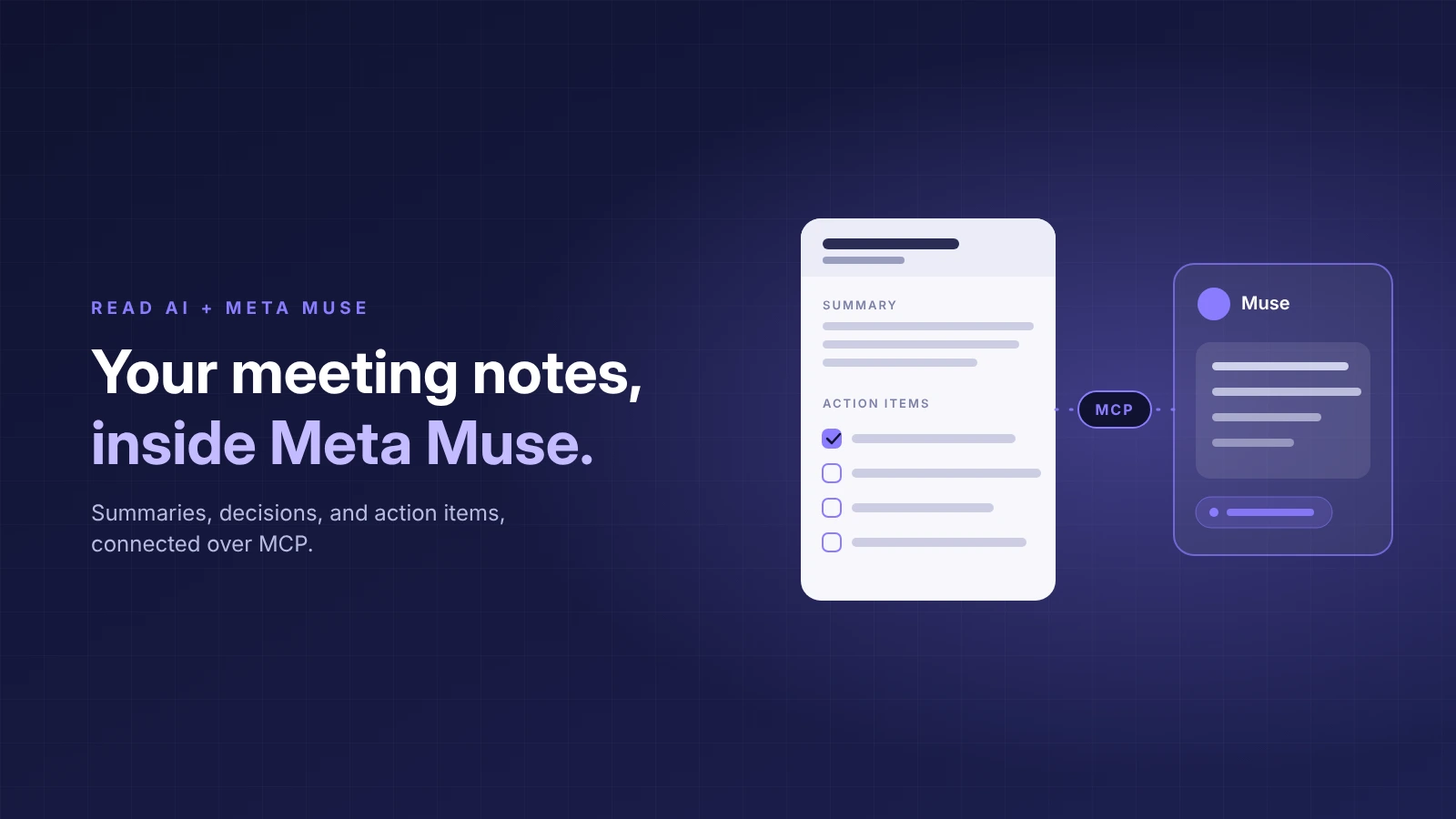
要将 Read AI 连接到 Meta Muse,请在 Muse 应用中打开“设置”→“连接器”(Settings → Connectors),并使用您的 Read AI 账户连接 Read AI。如果 Read AI 未出现在您的连接器列表中,请使用 Read AI 的 MCP 服务器 URL 将其添加为自定义连接器。
Muse 是 Meta 的个人 AI 助手,当它掌握了你的生活和工作背景信息时,表现最为出色。Read AI 可以提供会议相关内容。连接后,Muse 能够总结你最近的通话、提取带有负责人的待办事项、为你与上个月交谈过的人进行的沟通做好准备,并派遣 Read AI 代表你参加会议。这包括你在连接之前录制的会议,因为 Muse 可以检索你的 Read AI 账户能够打开的任何报告。
开始之前
- 拥有添加连接器权限的 Muse 应用。
- 拥有任意版本的 Read AI 账户(包括免费版)。
- 如果你属于某个 Read AI 工作区,你的管理员需要在“报告与共享”下启用“下载”功能。
- Muse 只能检索你的 Read AI 账户已有权打开的报告。
将 Read AI 连接到 Muse
- 打开“设置”→“连接器”。如果列表中有 Read AI,请选中它并使用您的 Read AI 账户登录。
- 如果列表中没有 Read AI,请将此请求粘贴到 Muse 中:“创建一个名为 Read AI 的自定义连接器,使用远程 MCP 服务器 https://api.read.ai/mcp,并采用 Streamable HTTP 和 OAuth 2.1 登录。完成授权并检索我最新的会议报告。”
- 完成 Muse 弹出的 Read AI 登录流程,然后询问具体内容,例如:“使用 Read AI 总结我最近的一次会议,并列出待办事项及其负责人。”
如果 Muse 无法完成登录,请直接将报告中的摘要和待办事项粘贴到 Muse 中,直到连接器设置完成。
可以向 Muse 询问什么
Muse 在处理具体请求时表现最佳。要求它引用报告,以便你核实来源:
“使用 Read AI 从我最近的三次会议中提取待办事项,并按负责人分组,同时附上每份报告的链接。”
“在我的 Read AI 会议记录中搜索上个月关于 [主题] 的内容,并告诉我我们做了什么决定。”
“在我明天与 [姓名] 通话之前,找到我们上次的 Read AI 会议记录并给我一份简要说明。”
通过 Muse 派遣 Read AI 参加会议
一旦连接了 Read AI,Muse 还可以派遣 Read AI 的会议代理参加即将进行的通话。粘贴完整的会议链接并询问:
“立即派遣 Read AI 参加此会议:[会议链接]。确认派遣结果。”
你也可以提供未来的开始时间。Read AI 支持 Zoom、Google Meet 和 Microsoft Teams。对于 Zoom,请先将你的 Zoom 账户连接到 Read AI,并使用该账户登录参加会议;Read AI 将作为参会者与你一同加入。会议主持人仍负责管理准入和录制。
常见问题
如果 Muse 的“连接器”中没有列出 Read AI 怎么办?
使用上述第 2 步中的请求将其添加为自定义连接器。它会使用 Read AI 的 MCP 服务器 URL 并通过你的 Read AI 账户进行登录。
Muse 可以使用我连接 Read AI 之前的会议记录吗?
可以。Muse 不仅能获取 Read AI 自动参与的会议记录,还能检索您 Read AI 账户中可打开的任何报告。主题搜索涵盖大约过去 12 个月的内容。
Muse 可以派遣 Read AI 参加会议吗?
可以,连接 Read AI 后即可实现。只需粘贴会议链接并要求 Muse 派遣 Read AI 参加即可。会议结束后,Muse 便可获取相关报告。
Muse 在 Read AI 中能看到什么?
Muse 只能看到您 Read AI 账户中已有的内容。访问权限遵循您的 Read AI 设置:Muse 仅能检索您在 Read AI 中有权打开的报告,除此之外无法访问任何其他内容。
Read AI 可以免费与 Muse 一起使用吗?
Read AI 的 MCP 服务器适用于所有 Read AI 套餐,包括免费版。
将 Read AI 与 AI 助手结合使用的更多方法
本页面仅介绍其中一种助手。如需了解 Meta Muse、Instinct、OpenAI Dots 和 Town 的完整集成方案,请查看将 Read AI 连接至您的AI 助手的概览。


