
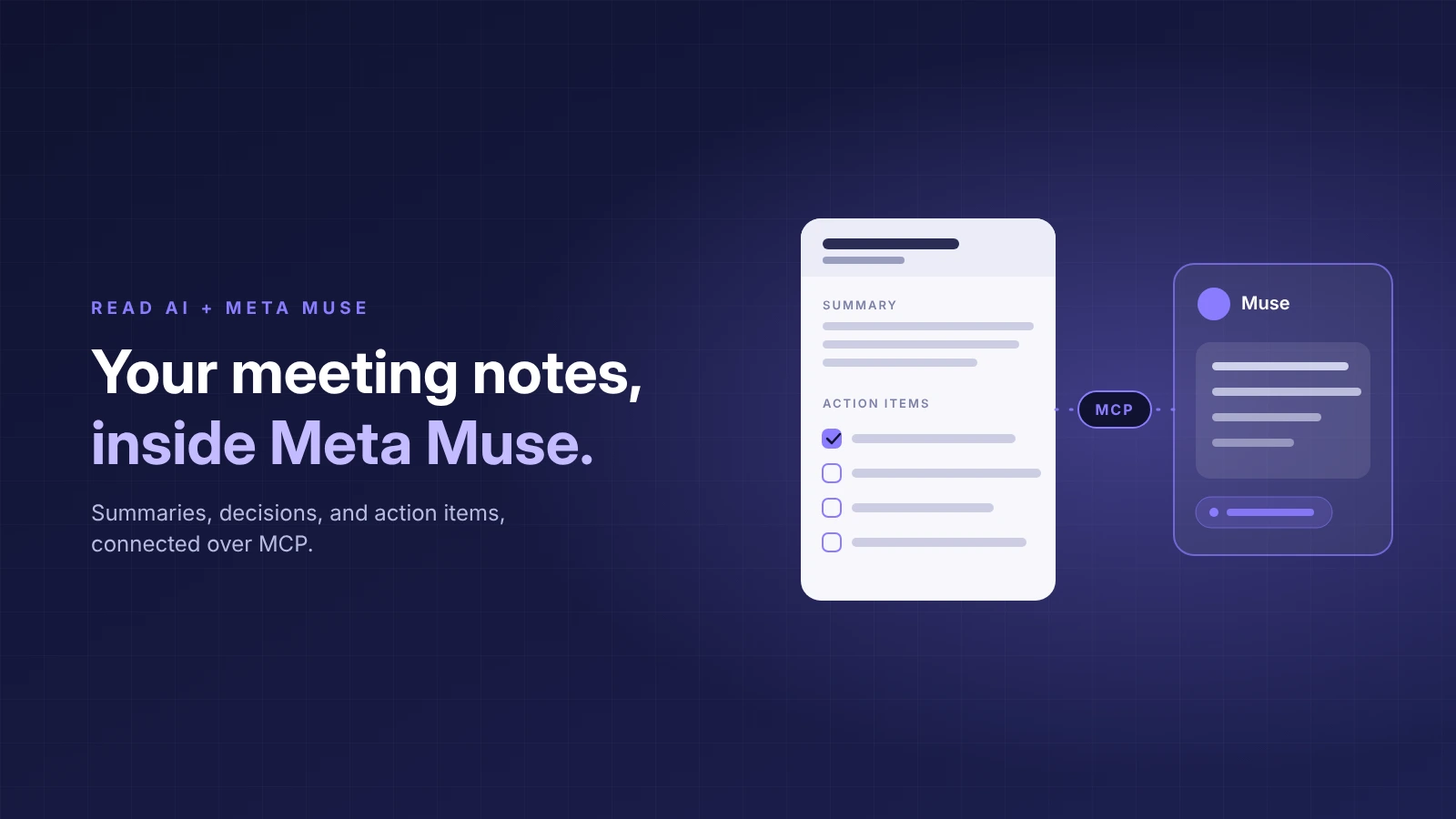
Para conectar Read AI a Meta Muse, abre Ajustes → Conectores en la aplicación Muse y conecta Read AI con tu cuenta de Read AI. Si Read AI no aparece en tu lista deConectorestodavía, añádelo como un conector personalizado utilizando la URL del servidor MCP de Read AI.
Muse es el asistente de IA personal de Meta y funciona mejor cuando tiene contexto sobre tu vida y tu trabajo. Read AI le proporciona las reuniones. Una vez conectado, Muse puede resumir tu llamada más reciente, extraer las tareas pendientes con sus responsables, prepararte para una reunión de seguimiento con alguien con quien hablaste el mes pasado y enviar a Read AI para que se una a una reunión en tu nombre. Esto incluye las reuniones que grabaste antes de conectarte, ya que Muse puede recuperar cualquier informe que tu cuenta de Read AI pueda abrir.
Antes de empezar
- La aplicación Muse, con permiso para añadir conectores.
- Una cuenta de Read AI en cualquier plan, incluido el plan gratuito.
- Si perteneces a un espacio de trabajo de Read AI, tu administrador debe habilitar las descargas en Informes y uso compartido.
- Muse solo puede recuperar los informes que tu cuenta de Read AI ya puede abrir.
Conectar Read AI a Muse
- Abre Ajustes → Conectores. Si Read AI aparece en la lista, selecciónalo e inicia sesión con tu cuenta de Read AI.
- Si Read AI no aparece en la lista, pega esta solicitud en Muse: “Crea un conector personalizado llamado Read AI usando el servidor MCP remoto en https://api.read.ai/mcp con HTTP transmitible e inicio de sesión OAuth 2.1. Completa la autorización y recupera mi último informe de reunión”.
- Finaliza el inicio de sesión de Read AI que abre Muse y, a continuación, pide algo específico: "Usa Read AI para resumir mi reunión más reciente y enumera las tareas pendientes con sus responsables".
Si Muse no puede completar el inicio de sesión, pega el resumen y las tareas pendientes de un informe directamente en Muse hasta que el conector esté configurado.
Qué pedirle a Muse
Muse funciona mejor con solicitudes específicas. Pídele que cite el informe para que puedas verificar la fuente:
“Usa Read AI para extraer las tareas pendientes de mis tres últimas reuniones y agrúpalas por responsable, con un enlace a cada informe”.
“Busca en mis reuniones de Read AI sobre [tema] del último mes y dime qué decidimos”.
“Antes de mi llamada con [nombre] mañana, busca nuestra última reunión de Read AI juntos y dame un breve resumen”.
Enviar a Read AI a una reunión desde Muse
Una vez que Read AI esté conectado, Muse también puede enviar al agente de reuniones de Read AI a una próxima llamada. Pega el enlace completo de la reunión y pregunta:
“Envía a Read AI a esta reunión ahora: [enlace de la reunión]. Confirma el resultado del envío”.
También puedes indicar una hora de inicio futura. Read AI es compatible con Zoom, Google Meet y Microsoft Teams. Para Zoom, conecta primero tu cuenta de Zoom a Read AI y únete a la reunión habiendo iniciado sesión en esa misma cuenta; Read AI se unirá junto a ti como participante. El anfitrión de la reunión sigue controlando la admisión y la grabación.
Preguntas frecuentes
¿Qué pasa si Read AI no aparece en los conectores de Muse?
Añádelo como un conector personalizado usando la solicitud del paso 2 anterior. Utiliza la URL del servidor MCP de Read AI y el inicio de sesión con tu cuenta de Read AI.
¿Puede Muse utilizar reuniones anteriores a que yo conectara Read AI?
Sí. Muse puede recuperar cualquier informe que tu cuenta de Read AI pueda abrir, no solo las reuniones a las que envía a Read AI. La búsqueda por temas cubre aproximadamente los últimos 12 meses.
¿Puede Muse enviar a Read AI a una reunión?
Sí, una vez que Read AI esté conectado. Pega el enlace de la reunión y pídele a Muse que envíe a Read AI a ella. El informe estará disponible para Muse después.
¿Qué puede ver Muse en Read AI?
Solo lo que tu cuenta de Read AI ya puede ver. El acceso sigue tus permisos de Read AI: Muse puede recuperar los informes que tú puedes abrir en Read AI, y nada más.
¿Es gratuito usar Read AI con Muse?
El servidor MCP de Read AI está disponible en todos los planes de Read AI, incluido el plan gratuito.
Más formas de usar Read AI con asistentes de IA
Esta página cubre un asistente. Para obtener una visión completa sobre Meta Muse, Instinct, OpenAI Dots y Town, consulta la descripción general sobre cómo conectar Read AI a tuasistente de IA.


