
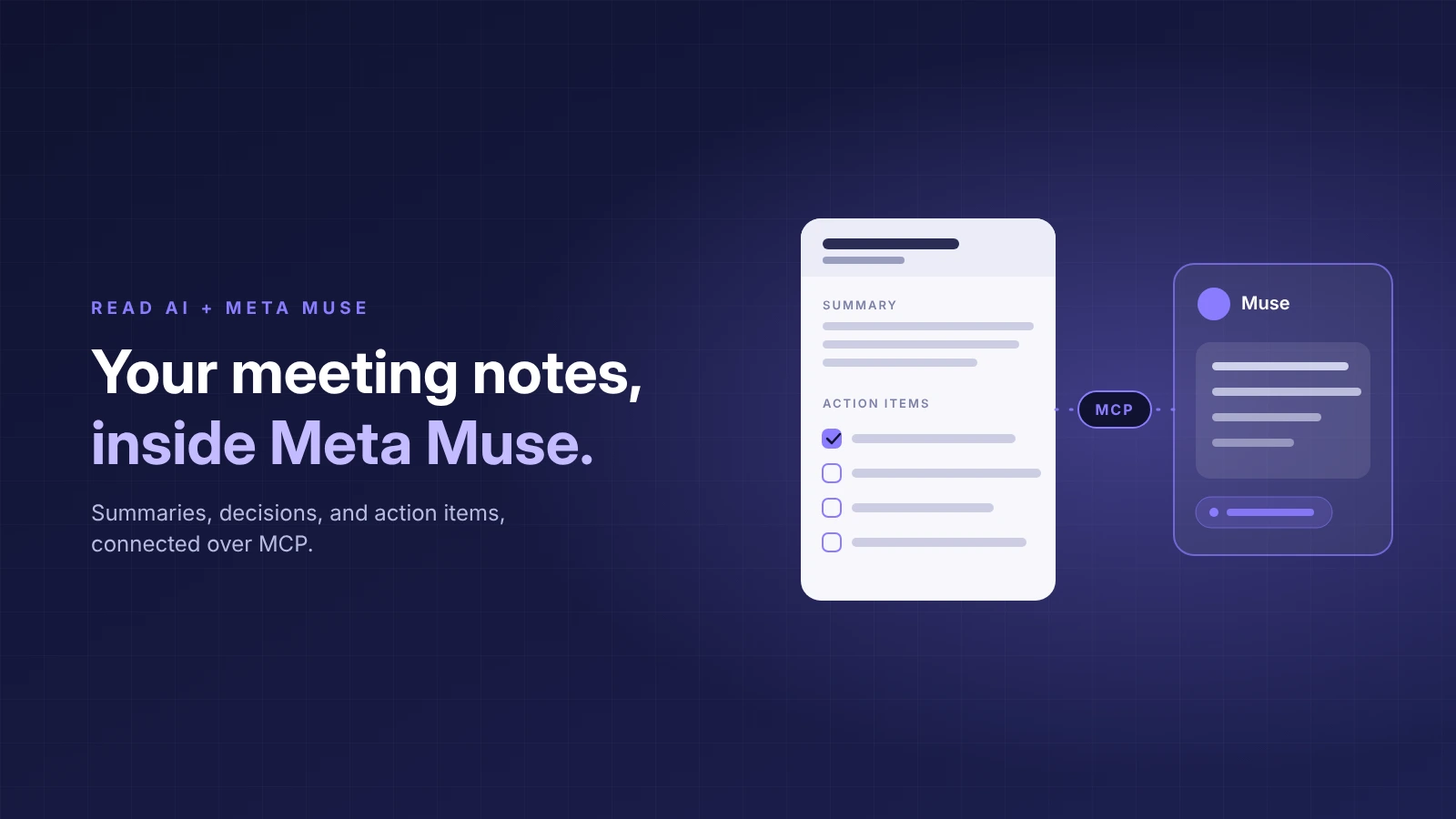
Read AIをMeta Museに連携するには、Museアプリの「設定」→「コネクタ」を開き、Read AIアカウントでRead AIを連携させます。もしRead AIがコネクタに表示されていない場合は、Read AIのMCPサーバーURLを使用してカスタムコネクタとして追加してください。
MuseはMetaのパーソナルAIアシスタントであり、あなたの生活や仕事に関するコンテキスト(文脈)があるほど、その真価を発揮します。Read AIは会議の情報を提供します。接続すると、Museは直近の通話の要約、担当者別のアクションアイテムの抽出、先月話した相手との打ち合わせに向けた準備、そしてあなたの代わりにRead AIを会議に参加させることが可能になります。これには接続前に録画した会議も含まれます。Museは、あなたのRead AIアカウントで開けるレポートであれば、すべて取得できるためです。
始める前に
- コネクタを追加する権限を持つMuseアプリが必要です。
- Read AIアカウント(無料プランを含むすべてのプランが対象)。
- Read AIのワークスペースに所属している場合、管理者が「レポートと共有」設定で「ダウンロード」を有効にする必要があります。
- Museが取得できるのは、あなたのRead AIアカウントですでに開くことができるレポートのみです。
Read AIをMuseに接続する
- 「設定」→「コネクタ」を開きます。Read AIが表示されている場合は、それを選択し、Read AIアカウントでサインインしてください。
- Read AIがリストに表示されない場合は、以下のリクエストをMuseに貼り付けてください。「Create a custom connector named Read AI using the remote MCP server at https://api.read.ai/mcp with Streamable HTTP and OAuth 2.1 sign-in. Complete authorization and retrieve my latest meeting report.」(Read AIという名前のカスタムコネクタを、リモートMCPサーバー https://api.read.ai/mcp 、Streamable HTTP、OAuth 2.1サインインを使用して作成してください。認証を完了し、最新の会議レポートを取得してください。)
- Museで開かれるRead AIのサインインを完了させ、次のように具体的な指示を出してください。「Use Read AI to summarize my most recent meeting and list the action items with owners.」
Museでサインインが完了しない場合は、コネクタの設定が完了するまで、レポートの要約とアクションアイテムを直接Museに貼り付けてください。
Museへの質問例
Museは具体的なリクエストに対して最も優れたパフォーマンスを発揮します。ソースを確認できるよう、レポートの引用を求めるのがおすすめです。
「Read AIを使って、直近3回の会議からアクションアイテムを抽出し、担当者ごとにグループ化して、各レポートへのリンクを提示して。」
「先月、Read AIで記録した会議から[トピック]について検索し、何が決まったか教えて。」
「明日[名前]さんと通話する前に、過去のRead AIでの会議を見つけて、簡単な概要を教えて。」
MuseからRead AIを会議に派遣する
Read AIが接続されると、MuseからRead AIの会議エージェントを今後の通話に派遣することもできます。会議のリンクを貼り付けて、次のように依頼してください。
「今すぐこの会議にRead AIを参加させて:[meeting link]。派遣結果を確認して」
将来の開始時間を指定することも可能です。Read AIはZoom、Google Meet、Microsoft Teamsに対応しています。Zoomの場合、あらかじめZoomアカウントをRead AIに接続し、そのアカウントでサインインした状態で会議に参加してください。Read AIは参加者としてあなたと一緒に会議に入ります。会議の入室許可や録画の管理は、引き続き会議のホストが行います。
よくある質問
Museのコネクタ一覧にRead AIが表示されない場合は?
上記ステップ2のリクエストを使用して、カスタムコネクタとして追加してください。Read AIのMCPサーバーURLと、Read AIアカウントでのサインインを使用します。
Read AIを接続する前の会議でも、Museは利用できますか?
はい。Museは、Read AIが参加した会議だけでなく、お客様のRead AIアカウントで開くことができるすべてのレポートを取得可能です。トピック検索は、過去約12ヶ月分が対象となります。
MuseからRead AIを会議に参加させることはできますか?
はい、Read AIの接続が完了していれば可能です。会議のリンクを貼り付けて、MuseにRead AIを参加させるよう指示してください。会議終了後、そのレポートをMuseで利用できるようになります。
MuseはRead AI内のどのような情報を見ることができますか?
お客様のRead AIアカウントで閲覧可能な情報のみです。アクセス権限はRead AIの設定に準拠しており、Museはお客様がRead AIで開くことができるレポート以外にはアクセスできません。
Read AIはMuseで無料で利用できますか?
Read AIのMCPサーバーは、無料プランを含むすべてのRead AIプランでご利用いただけます。
Read AIをAIアシスタントと連携させるその他の方法
このページでは一つのアシスタントについて解説しています。Meta Muse、Instinct、OpenAI Dots、Townなど、全体的な連携方法については、Read AIを接続する際の概要をご覧ください。AIアシスタント


