
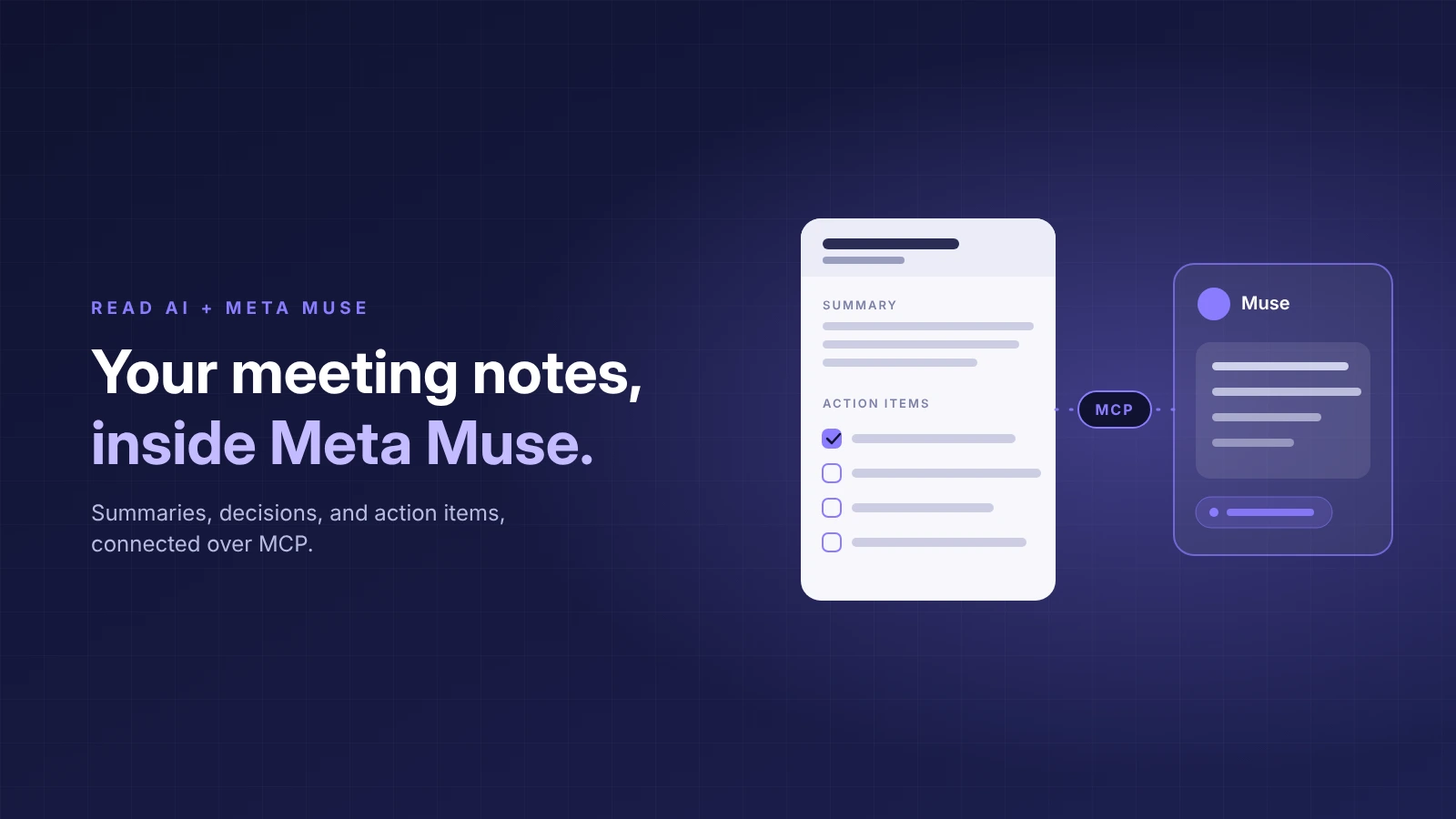
Para conectar o Read AI ao Meta Muse, abra Configurações → Conectores no aplicativo Muse e conecte o Read AI usando sua conta Read AI. Se o Read AI não estiver listado em seusConectoresainda, adicione-o como um conector personalizado usando a URL do servidor MCP do Read AI.
O Muse é o assistente de IA pessoal da Meta e funciona melhor com contexto sobre sua vida e trabalho. O Read AI fornece as reuniões. Uma vez conectado, o Muse pode resumir sua chamada mais recente, extrair os itens de ação com os responsáveis, preparar você para uma reunião de alinhamento com alguém com quem você falou no mês passado e enviar o Read AI para participar de uma reunião em seu nome. Isso inclui reuniões que você gravou antes de se conectar, pois o Muse pode recuperar qualquer relatório que sua conta do Read AI possa abrir.
Antes de começar
- O aplicativo Muse, com permissão para adicionar conectores.
- Uma conta Read AI em qualquer plano, incluindo o gratuito.
- Se você pertence a um espaço de trabalho do Read AI, seu administrador precisa habilitar os Downloads em Relatórios e Compartilhamento.
- O Muse só pode recuperar relatórios que sua conta do Read AI já consegue abrir.
Conectar o Read AI ao Muse
- Abra Configurações → Conectores. Se o Read AI estiver listado, selecione-o e faça login com sua conta Read AI.
- Se o Read AI não estiver listado, cole esta solicitação no Muse: “Crie um conector personalizado chamado Read AI usando o servidor MCP remoto em https://api.read.ai/mcp com HTTP transmissível e login OAuth 2.1. Conclua a autorização e recupere meu relatório de reunião mais recente.”
- Conclua o login do Read AI que o Muse abrir e, em seguida, peça algo específico: “Use o Read AI para resumir minha reunião mais recente e listar os itens de ação com os responsáveis.”
Se o Muse não conseguir concluir o login, cole o resumo e os itens de ação de um relatório diretamente no Muse até que o conector esteja configurado.
O que perguntar ao Muse
O Muse funciona melhor com solicitações específicas. Peça para ele citar o relatório para que você possa verificar a fonte:
“Use o Read AI para extrair os itens de ação das minhas últimas três reuniões e agrupá-los por responsável, com um link para cada relatório.”
“Pesquise nas minhas reuniões do Read AI por [tópico] do último mês e me diga o que decidimos.”
“Antes da minha chamada com [nome] amanhã, encontre nossa última reunião do Read AI juntos e me dê um breve resumo.”
Enviar o Read AI para uma reunião a partir do Muse
Assim que o Read AI estiver conectado, o Muse também pode enviar o agente de reunião do Read AI para uma chamada futura. Cole o link completo da reunião e pergunte:
“Envie o Read AI para esta reunião agora: [link da reunião]. Confirme o resultado do envio.”
Você também pode fornecer um horário de início futuro. O Read AI oferece suporte ao Zoom, Google Meet e Microsoft Teams. Para o Zoom, conecte sua conta do Zoom ao Read AI primeiro e participe da reunião conectado a essa mesma conta; o Read AI entra junto com você como um participante. O anfitrião da reunião ainda controla a admissão e a gravação.
Perguntas frequentes
E se o Read AI não estiver listado nos Conectores do Muse?
Adicione-o como um conector personalizado usando a solicitação na etapa 2 acima. Ele usa a URL do servidor MCP do Read AI e um login com sua conta do Read AI.
O Muse pode usar reuniões anteriores à minha conexão com o Read AI?
Sim. O Muse pode recuperar qualquer relatório que sua conta do Read AI consiga abrir, não apenas as reuniões para as quais ele envia o Read AI. A pesquisa por tópicos abrange aproximadamente os últimos 12 meses.
O Muse pode enviar o Read AI para uma reunião?
Sim, assim que o Read AI estiver conectado. Cole o link da reunião e peça ao Muse para enviar o Read AI para ela. O relatório ficará disponível para o Muse logo em seguida.
O que o Muse consegue ver no Read AI?
Apenas o que sua conta do Read AI já consegue ver. O acesso segue suas permissões do Read AI: o Muse pode recuperar relatórios que você consegue abrir no Read AI, e nada mais.
O uso do Read AI com o Muse é gratuito?
O servidor MCP do Read AI está disponível em todos os planos do Read AI, incluindo o gratuito.
Mais maneiras de usar o Read AI com assistentes de IA
Esta página aborda um assistente. Para uma visão completa sobre o Meta Muse, Instinct, OpenAI Dots e Town, consulte a visão geral de como conectar o Read AI ao seuassistente de IA.


