
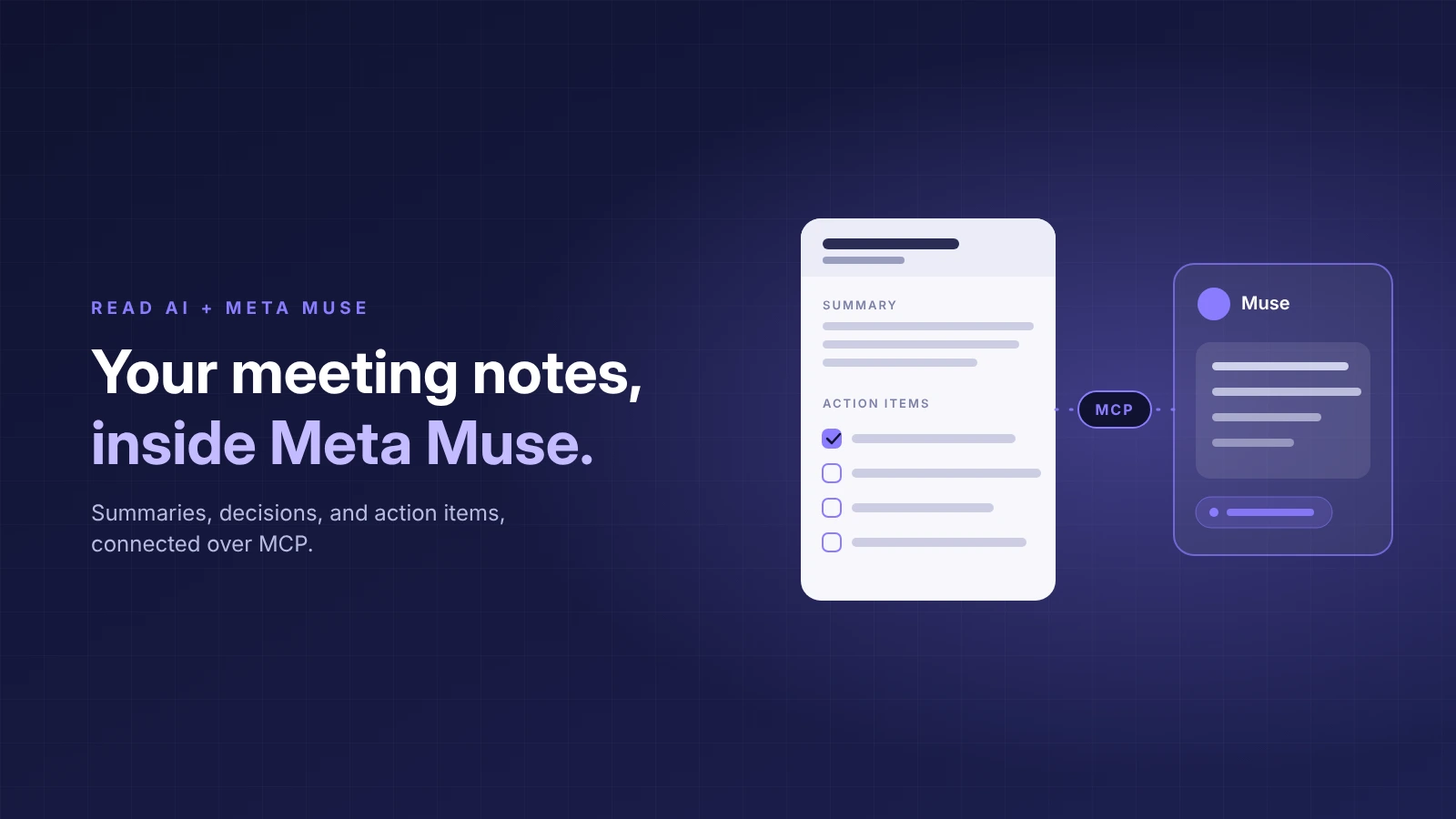
Pour connecter Read AI à Meta Muse, ouvrez Paramètres → Connecteurs dans l'application Muse et connectez Read AI à l'aide de votre compte Read AI. Si Read AI ne figure pas dans vosConnecteurs, ajoutez-le en tant que connecteur personnalisé en utilisant l'URL du serveur MCP de Read AI.
Muse est l'assistant IA personnel de Meta, et il est plus efficace lorsqu'il dispose de contexte sur votre vie et votre travail. Read AI lui fournit les réunions. Une fois connecté, Muse peut résumer votre dernier appel, extraire les plans d'action avec leurs responsables, vous préparer à un point avec une personne rencontrée le mois dernier, et envoyer Read AI rejoindre une réunion pour vous. Cela inclut les réunions enregistrées avant la connexion, car Muse peut récupérer tout rapport accessible par votre compte Read AI.
Avant de commencer
- L'application Muse, avec l'autorisation d'ajouter des connecteurs.
- Un compte Read AI avec n'importe quel forfait, y compris le forfait gratuit.
- Si vous faites partie d'un espace de travail Read AI, votre administrateur doit activer les téléchargements dans Rapports et partage.
- Muse ne peut récupérer que les rapports que votre compte Read AI est déjà autorisé à ouvrir.
Connecter Read AI à Muse
- Ouvrez Paramètres → Connecteurs. Si Read AI est listé, sélectionnez-le et connectez-vous avec votre compte Read AI.
- Si Read AI n'est pas listé, collez cette requête dans Muse : « Crée un connecteur personnalisé nommé Read AI en utilisant le serveur MCP distant à l'adresse https://api.read.ai/mcp avec HTTP diffusable et connexion OAuth 2.1. Termine l'autorisation et récupère mon dernier rapport de réunion. »
- Terminez la connexion Read AI ouverte par Muse, puis demandez quelque chose de précis : « Utilise Read AI pour résumer ma réunion la plus récente et liste les plans d'action avec leurs responsables. »
Si Muse ne parvient pas à finaliser la connexion, copiez et collez directement le résumé et les plans d'action d'un rapport dans Muse en attendant que le connecteur soit configuré.
Que demander à Muse
Muse est plus performant avec des requêtes précises. Demandez-lui de citer le rapport afin que vous puissiez vérifier la source :
« Utilise Read AI pour extraire les plans d'action de mes trois dernières réunions et regroupe-les par responsable, avec un lien vers chaque rapport. »
« Recherche dans mes réunions Read AI le sujet [topic] du mois dernier et dis-moi ce qui a été décidé. »
« Avant mon appel avec [name] demain, trouve notre dernière réunion Read AI ensemble et fais-moi un bref résumé. »
Envoyer Read AI à une réunion depuis Muse
Une fois Read AI connecté, Muse peut également envoyer l'agent de réunion de Read AI à un appel à venir. Collez le lien complet de la réunion et demandez :
« Envoie Read AI à cette réunion maintenant : [lien de la réunion]. Confirme le résultat de l'envoi. »
Vous pouvez également indiquer une heure de début ultérieure. Read AI prend en charge Zoom, Google Meet et Microsoft Teams. Pour Zoom, connectez d'abord votre compte Zoom à Read AI et rejoignez la réunion en étant connecté à ce même compte ; Read AI se joindra à vous en tant que participant. L'hôte de la réunion conserve le contrôle de l'admission et de l'enregistrement.
Questions fréquentes
Que faire si Read AI n'apparaît pas dans les connecteurs de Muse ?
Ajoutez-le en tant que connecteur personnalisé en utilisant la requête de l'étape 2 ci-dessus. Il utilise l'URL du serveur MCP de Read AI et une connexion via votre compte Read AI.
Muse peut-il utiliser des réunions antérieures à la connexion de Read AI ?
Oui. Muse peut récupérer n'importe quel rapport accessible via votre compte Read AI, et pas seulement les réunions auxquelles Read AI a participé. La recherche par sujet couvre environ les 12 derniers mois.
Muse peut-il envoyer Read AI à une réunion ?
Oui, une fois Read AI connecté. Collez le lien de la réunion et demandez à Muse d'y envoyer Read AI. Le rapport sera ensuite accessible à Muse.
Que peut voir Muse dans Read AI ?
Uniquement ce que votre compte Read AI peut déjà voir. L'accès respecte vos autorisations Read AI : Muse peut récupérer les rapports que vous pouvez ouvrir dans Read AI, et rien d'autre.
Read AI est-il gratuit avec Muse ?
Le serveur MCP de Read AI est disponible sur tous les forfaits Read AI, y compris le forfait gratuit.
Autres façons d'utiliser Read AI avec des assistants IA
Cette page concerne un seul assistant. Pour une vue d'ensemble incluant Meta Muse, Instinct, OpenAI Dots et Town, consultez la présentation de la connexion de Read AI à votreassistant IA.


