
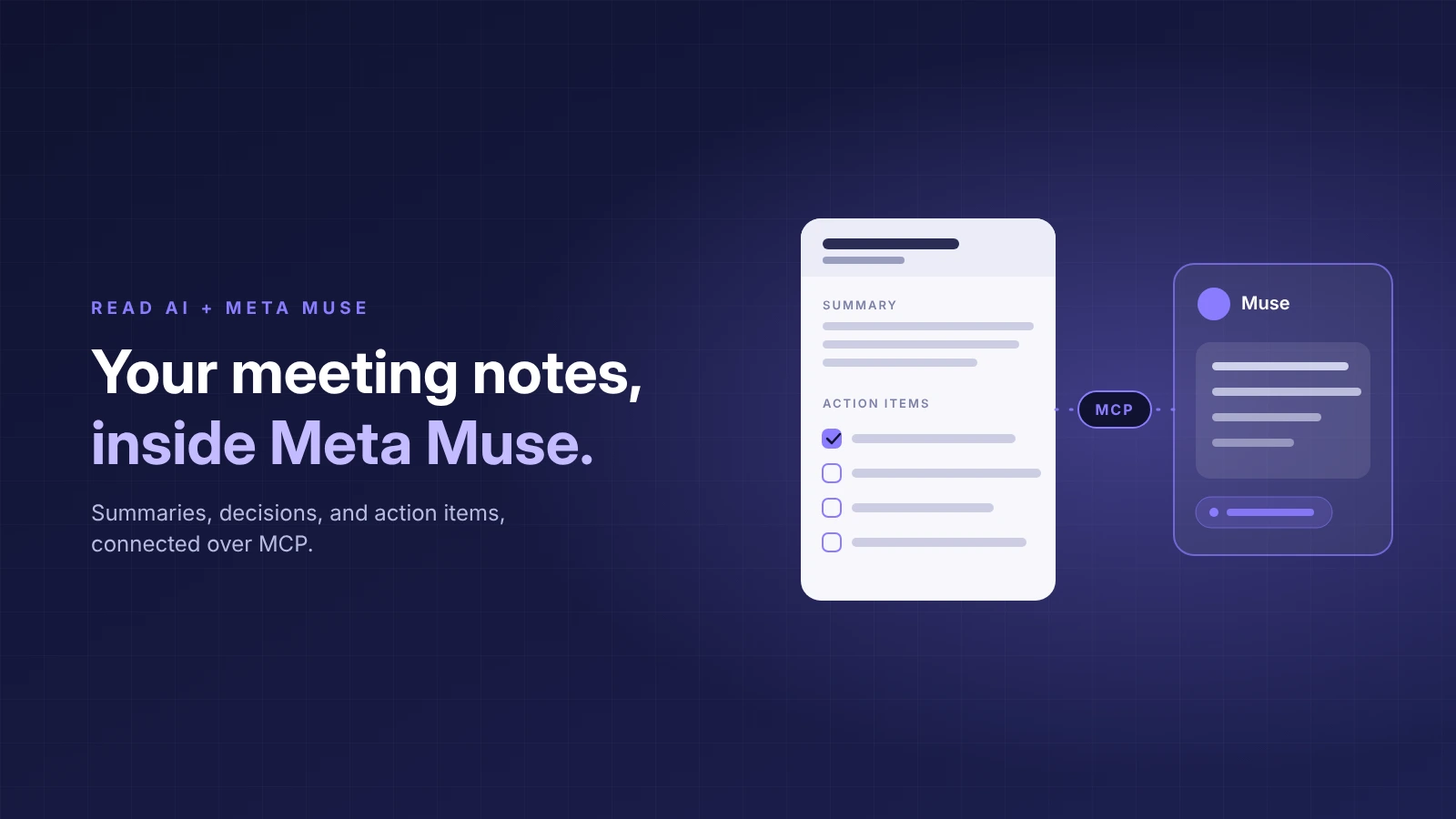
Per collegare Read AI a Meta Muse, apri Impostazioni → Connettori nell'app Muse e collega Read AI utilizzando il tuo account Read AI. Se Read AI non è ancora elencato nei tuoiConnettori, aggiungilo come connettore personalizzato utilizzando l'URL del server MCP di Read AI.
Muse è l'assistente IA personale di Meta e funziona al meglio quando dispone di un contesto sulla tua vita e sul tuo lavoro. Read AI fornisce le riunioni. Una volta effettuato il collegamento, Muse può riassumere la tua chiamata più recente, estrarre le attività da svolgere con i relativi responsabili, prepararti per un incontro con qualcuno che hai sentito il mese scorso e inviare Read AI a partecipare a una riunione per tuo conto. Questo include le riunioni registrate prima del collegamento, poiché Muse può recuperare qualsiasi report che il tuo account Read AI è in grado di aprire.
Prima di iniziare
- L'app Muse, con l'autorizzazione ad aggiungere connettori.
- Un account Read AI con qualsiasi piano, incluso quello gratuito.
- Se fai parte di uno spazio di lavoro Read AI, il tuo amministratore deve abilitare i Download in Report e condivisione.
- Muse può recuperare solo i report che il tuo account Read AI è già in grado di aprire.
Collega Read AI a Muse
- Apri Impostazioni → Connettori. Se Read AI è presente nell'elenco, selezionalo ed effettua l'accesso con il tuo account Read AI.
- Se Read AI non è presente nell'elenco, incolla questa richiesta in Muse: “Crea un connettore personalizzato chiamato Read AI utilizzando il server MCP remoto all'indirizzo https://api.read.ai/mcp con HTTP trasmissibile e accesso OAuth 2.1. Completa l'autorizzazione e recupera il mio ultimo report sulle riunioni.”
- Completa l'accesso a Read AI che Muse aprirà, quindi chiedi qualcosa di specifico: "Usa Read AI per riassumere la mia riunione più recente ed elencare le attività da svolgere con i relativi responsabili."
Se Muse non riesce a completare l'accesso, incolla direttamente in Muse il riepilogo e le attività da svolgere da un report finché il connettore non sarà configurato.
Cosa chiedere a Muse
Muse lavora al meglio con richieste specifiche. Chiedigli di citare il report in modo da poter verificare la fonte:
“Usa Read AI per estrarre le attività da svolgere dalle mie ultime tre riunioni e raggruppale per responsabile, con un link a ciascun report.”
“Cerca nelle mie riunioni Read AI [argomento] dell'ultimo mese e dimmi cosa abbiamo deciso.”
“Prima della mia chiamata con [nome] di domani, trova la nostra ultima riunione Read AI insieme e dammi un breve riepilogo.”
Invia Read AI a una riunione da Muse
Una volta collegato Read AI, Muse può anche inviare l'agente per le riunioni di Read AI a una chiamata imminente. Incolla il link completo della riunione e chiedi:
“Invia Read AI a questa riunione ora: [link riunione]. Conferma l'esito dell'invio.”
Puoi anche indicare un orario di inizio futuro. Read AI supporta Zoom, Google Meet e Microsoft Teams. Per Zoom, collega prima il tuo account Zoom a Read AI e partecipa alla riunione effettuando l'accesso con lo stesso account; Read AI si unirà a te come partecipante. L'organizzatore della riunione mantiene il controllo sull'ammissione e sulla registrazione.
Domande frequenti
Cosa fare se Read AI non è elencato nei Connettori di Muse?
Aggiungilo come connettore personalizzato utilizzando la richiesta nel passaggio 2 sopra. Utilizza l'URL del server MCP di Read AI e l'accesso con il tuo account Read AI.
Muse può utilizzare le riunioni avvenute prima che collegassi Read AI?
Sì. Muse può recuperare qualsiasi report che il tuo account Read AI è in grado di aprire, non solo le riunioni a cui invia Read AI. La ricerca per argomento copre all'incirca gli ultimi 12 mesi.
Muse può inviare Read AI a una riunione?
Sì, una volta collegato Read AI. Incolla il link della riunione e chiedi a Muse di inviarvi Read AI. Il report sarà poi disponibile per Muse.
Cosa può vedere Muse in Read AI?
Solo ciò che il tuo account Read AI può già vedere. L'accesso segue le tue autorizzazioni Read AI: Muse può recuperare i report che puoi aprire in Read AI, e nient'altro.
Read AI è gratuito da usare con Muse?
Il server MCP di Read AI è disponibile in tutti i piani Read AI, incluso quello gratuito.
Altri modi per utilizzare Read AI con gli assistenti IA
Questa pagina riguarda un solo assistente. Per il quadro completo su Meta Muse, Instinct, OpenAI Dots e Town, consulta la panoramica su come collegare Read AI al tuoassistente IA.


