
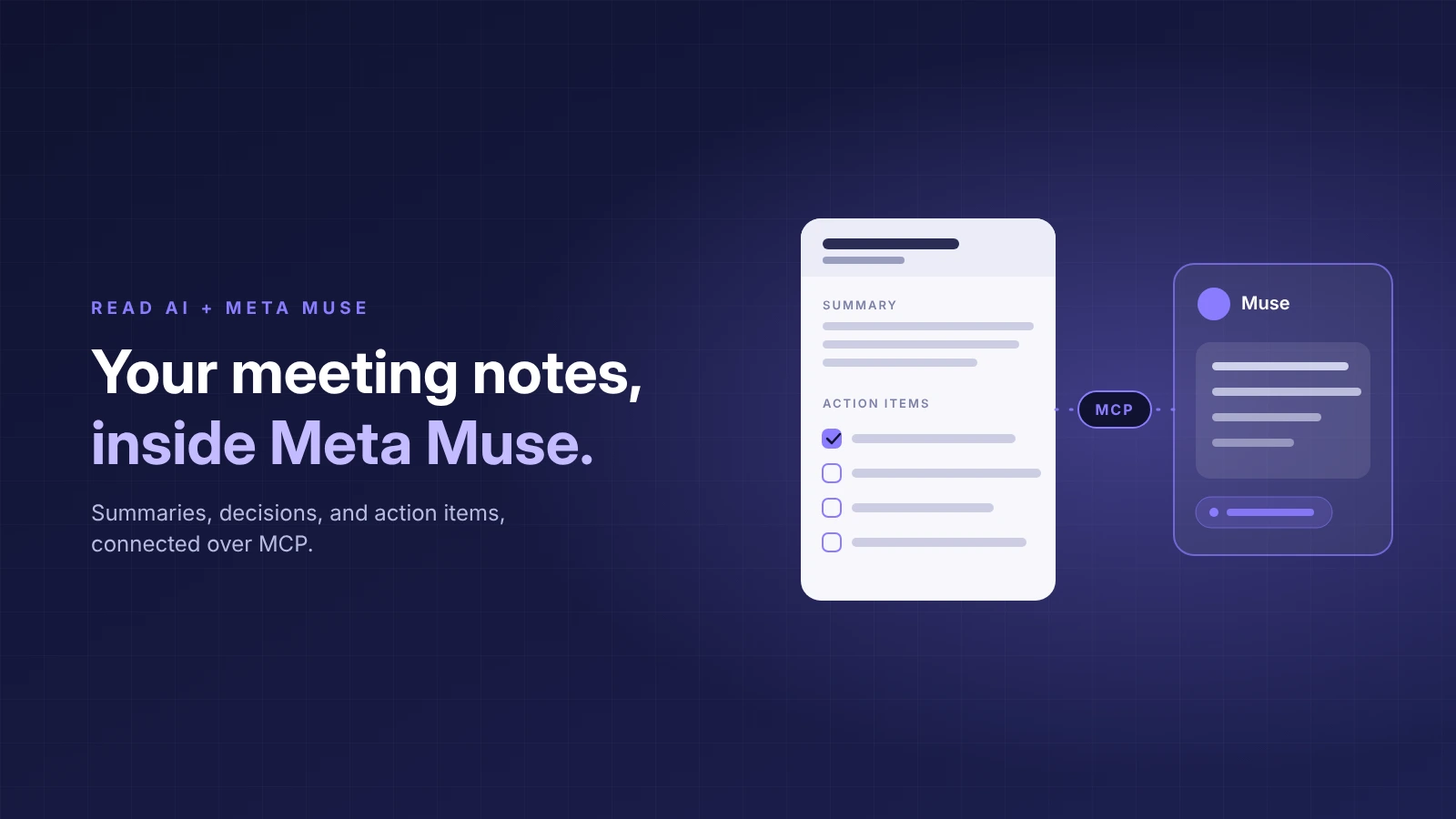
Um Read AI mit Meta Muse zu verbinden, öffnen Sie in der Muse-App „Einstellungen“ → „Connectors“ und verknüpfen Sie Read AI mit Ihrem Read AI-Konto. Falls Read AI noch nicht in IhrenConnectorsaufgeführt ist, fügen Sie es als benutzerdefinierten Connector über die MCP-Server-URL von Read AI hinzu.
Muse ist der persönliche KI-Assistent von Meta und funktioniert am besten, wenn er Kontext zu Ihrem Leben und Ihrer Arbeit hat. Read AI liefert die Besprechungsinhalte. Sobald die Verbindung hergestellt ist, kann Muse Ihren letzten Anruf zusammenfassen, Aufgaben mit den entsprechenden Verantwortlichen auflisten, Sie auf ein Gespräch mit jemandem vorbereiten, mit dem Sie letzten Monat gesprochen haben, und Read AI beauftragen, in Ihrem Namen an einem Meeting teilzunehmen. Dies gilt auch für Meetings, die Sie vor der Verbindung aufgezeichnet haben, da Muse jeden Bericht abrufen kann, den Ihr Read AI-Konto öffnen kann.
Bevor Sie beginnen
- Die Muse-App mit der Berechtigung zum Hinzufügen von Connectors.
- Ein Read AI-Konto mit einem beliebigen Tarif, einschließlich der kostenlosen Version.
- Wenn Sie Teil eines Read AI-Arbeitsbereichs sind, muss Ihr Administrator unter „Reports & Sharing“ die Downloads aktivieren.
- Muse kann nur Berichte abrufen, die Ihr Read AI-Konto bereits öffnen kann.
Read AI mit Muse verbinden
- Öffnen Sie „Einstellungen“ → „Connectors“. Wenn Read AI dort aufgeführt ist, wählen Sie es aus und melden Sie sich mit Ihrem Read AI-Konto an.
- Falls Read AI nicht aufgeführt ist, fügen Sie diese Anfrage in Muse ein: „Create a custom connector named Read AI using the remote MCP server at https://api.read.ai/mcp with Streamable HTTP and OAuth 2.1 sign-in. Complete authorization and retrieve my latest meeting report.“
- Schließen Sie die von Muse geöffnete Read AI-Anmeldung ab und bitten Sie dann um etwas Spezifisches: „Verwende Read AI, um mein letztes Meeting zusammenzufassen und die Aufgaben mit den jeweiligen Verantwortlichen aufzulisten.“
Falls Muse die Anmeldung nicht abschließen kann, kopieren Sie die Zusammenfassung und die Aufgaben aus einem Bericht direkt in Muse, bis der Connector eingerichtet ist.
Was Sie Muse fragen können
Muse arbeitet am besten mit präzisen Anfragen. Bitten Sie Muse, den Bericht zu zitieren, damit Sie die Quelle überprüfen können:
„Use Read AI to pull the action items from my last three meetings and group them by owner, with a link to each report.“
„Search my Read AI meetings for [topic] from the last month and tell me what we decided.“
„Before my call with [name] tomorrow, find our last Read AI meeting together and give me a short brief.“
Read AI über Muse zu einem Meeting schicken
Sobald Read AI verbunden ist, kann Muse den Meeting-Agenten von Read AI auch zu einem anstehenden Anruf schicken. Fügen Sie den vollständigen Meeting-Link ein und fragen Sie:
„Sende Read AI jetzt zu diesem Meeting: [Meeting-Link]. Bestätige das Ergebnis der Entsendung.“
Sie können auch eine zukünftige Startzeit angeben. Read AI unterstützt Zoom, Google Meet und Microsoft Teams. Verbinden Sie für Zoom zuerst Ihr Zoom-Konto mit Read AI und nehmen Sie am Meeting angemeldet mit demselben Konto teil; Read AI nimmt dann als Teilnehmer gemeinsam mit Ihnen teil. Der Meeting-Gastgeber kontrolliert weiterhin den Zutritt und die Aufzeichnung.
Häufig gestellte Fragen
Was ist, wenn Read AI nicht in den Connectors von Muse aufgeführt ist?
Fügen Sie es als benutzerdefinierten Connector hinzu, indem Sie die Anfrage aus Schritt 2 oben verwenden. Dies nutzt die MCP-Server-URL von Read AI und eine Anmeldung mit Ihrem Read AI-Konto.
Kann Muse auf Meetings zugreifen, die vor der Verbindung mit Read AI stattfanden?
Ja. Muse kann jeden Bericht abrufen, den Ihr Read AI-Konto öffnen kann, nicht nur Meetings, an die Read AI gesendet wurde. Die Themensuche deckt etwa die letzten 12 Monate ab.
Kann Muse Read AI zu einem Meeting einladen?
Ja, sobald Read AI verbunden ist. Fügen Sie den Meeting-Link ein und bitten Sie Muse, Read AI dazu einzuladen. Der Bericht steht Muse anschließend zur Verfügung.
Was kann Muse in Read AI sehen?
Nur das, was Ihr Read AI-Konto bereits sehen kann. Der Zugriff folgt Ihren Read AI-Berechtigungen: Muse kann Berichte abrufen, die Sie in Read AI öffnen können, und nichts weiter.
Ist die Nutzung von Read AI mit Muse kostenlos?
Der MCP-Server von Read AI ist in jedem Read AI-Tarif verfügbar, einschließlich der kostenlosen Version.
Weitere Möglichkeiten zur Nutzung von Read AI mit KI-Assistenten
Diese Seite behandelt einen Assistenten. Für einen vollständigen Überblick über Meta Muse, Instinct, OpenAI Dots und Town lesen Sie die Übersicht zur Verbindung von Read AI mit IhremKI-Assistenten.


